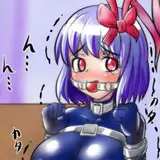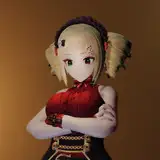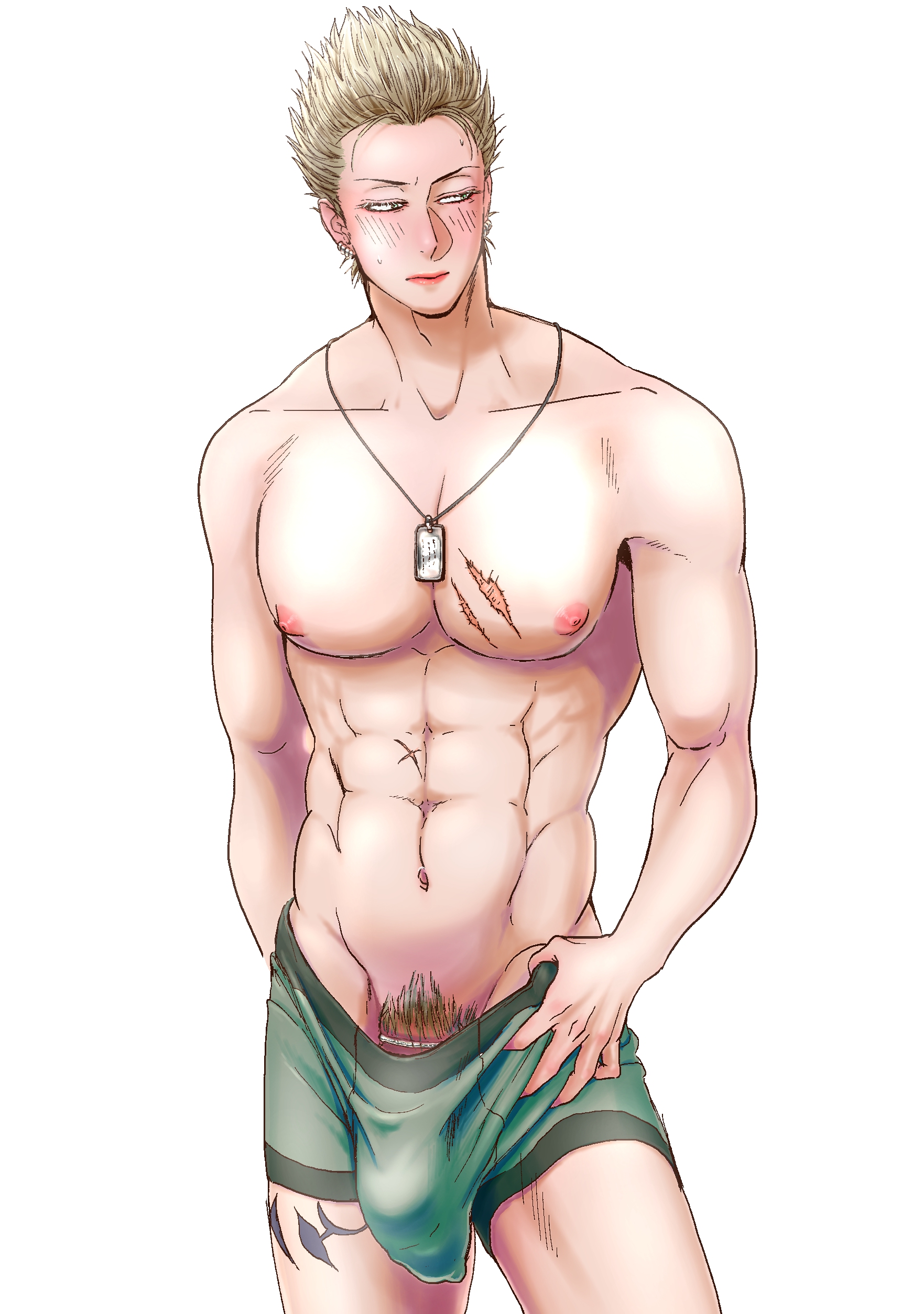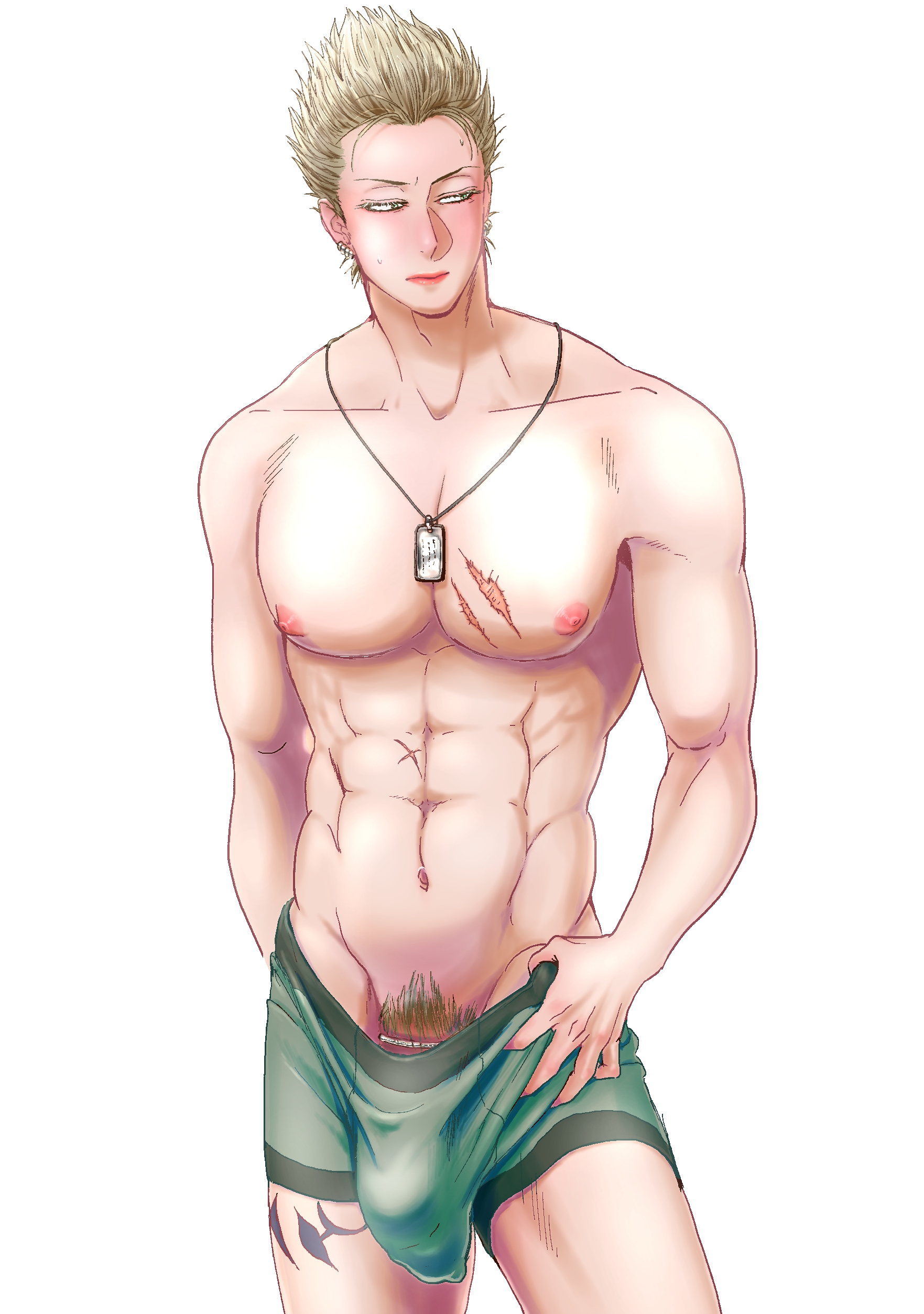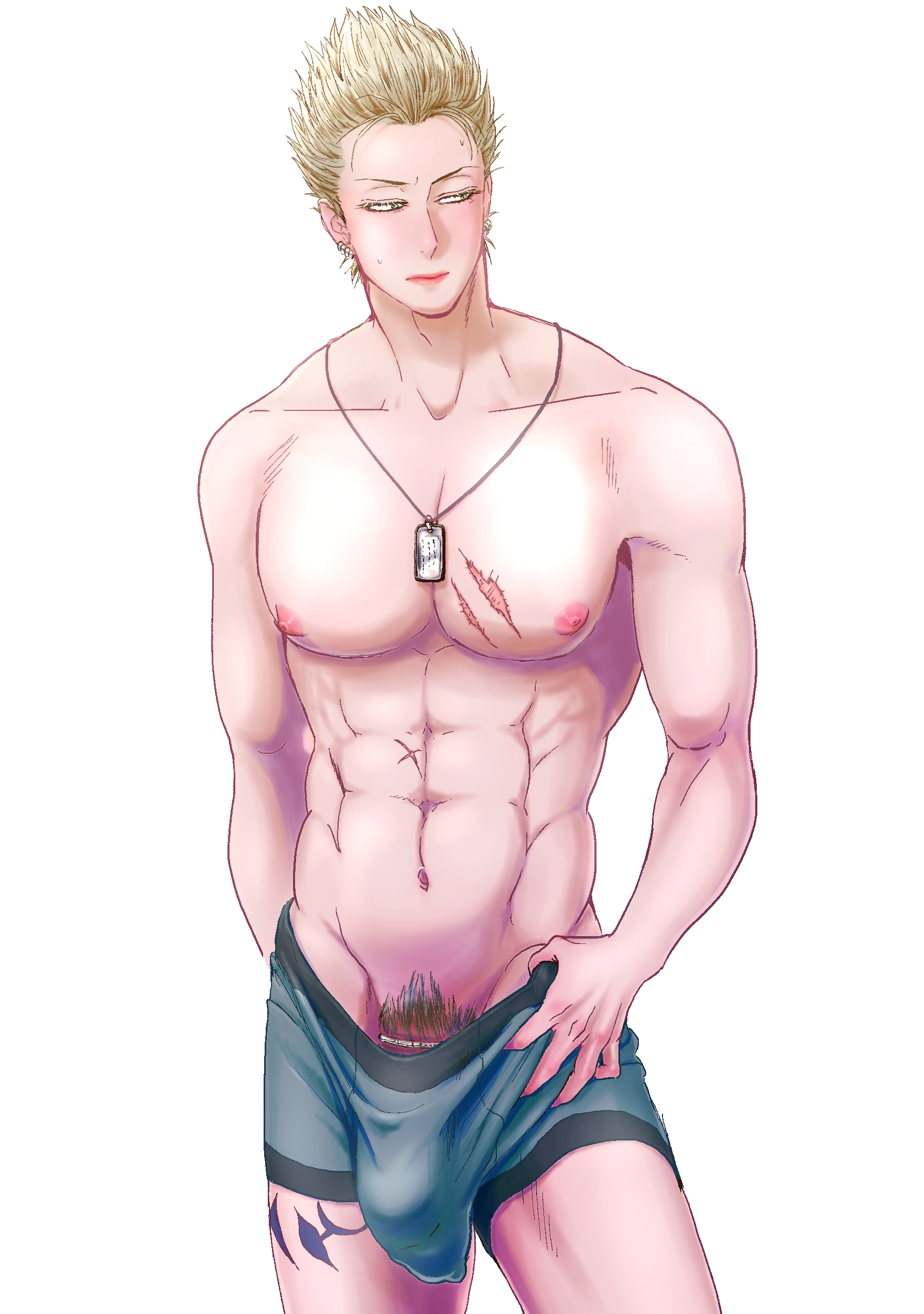
いつも着色するときなんとなくで着色してばっかりで多分相当な時間を無駄にしている気がするので、自戒の意味を込めてメイキングを作りました……。
脱・遅筆!
使用ソフト:メディバンペイントプロ
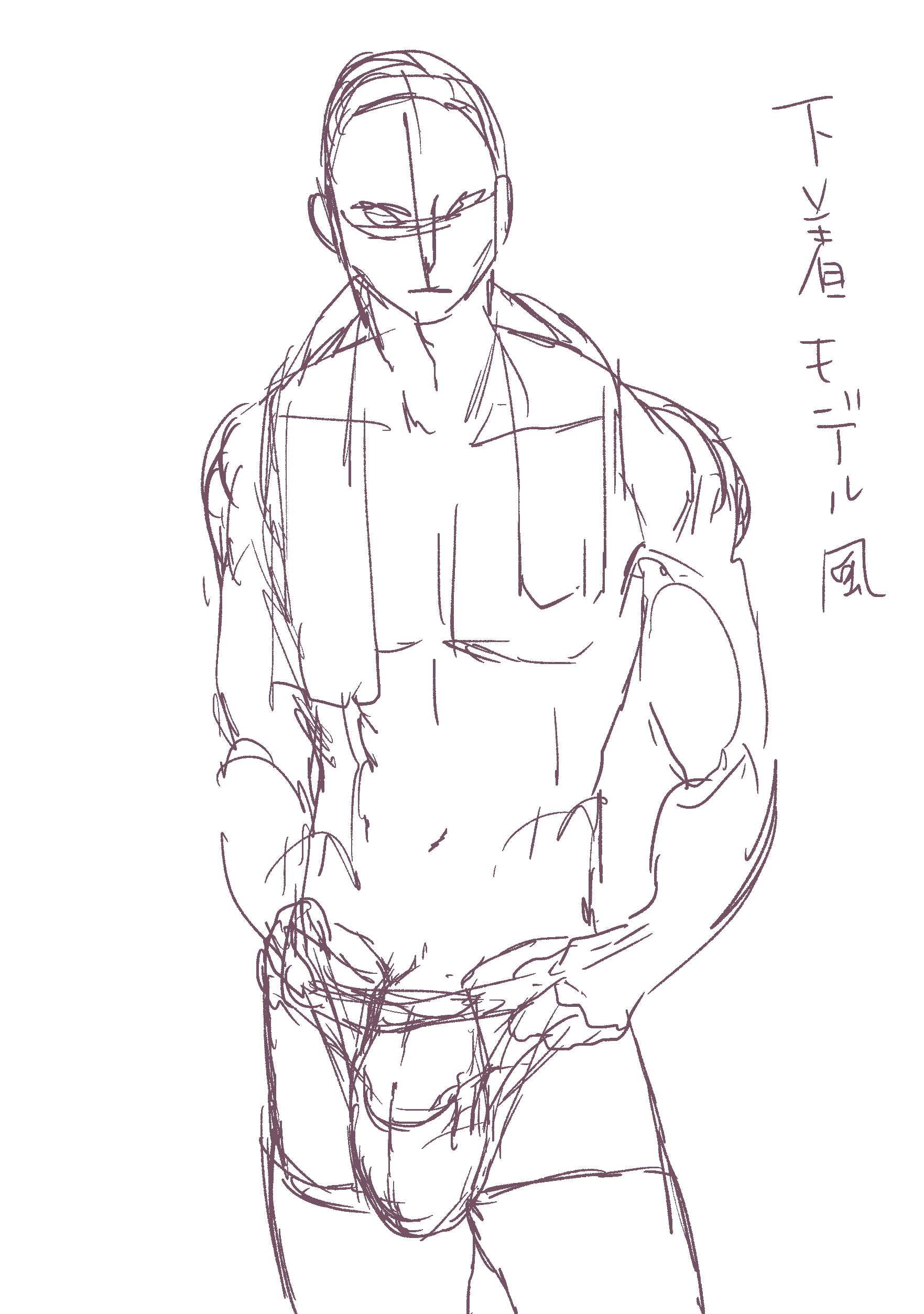
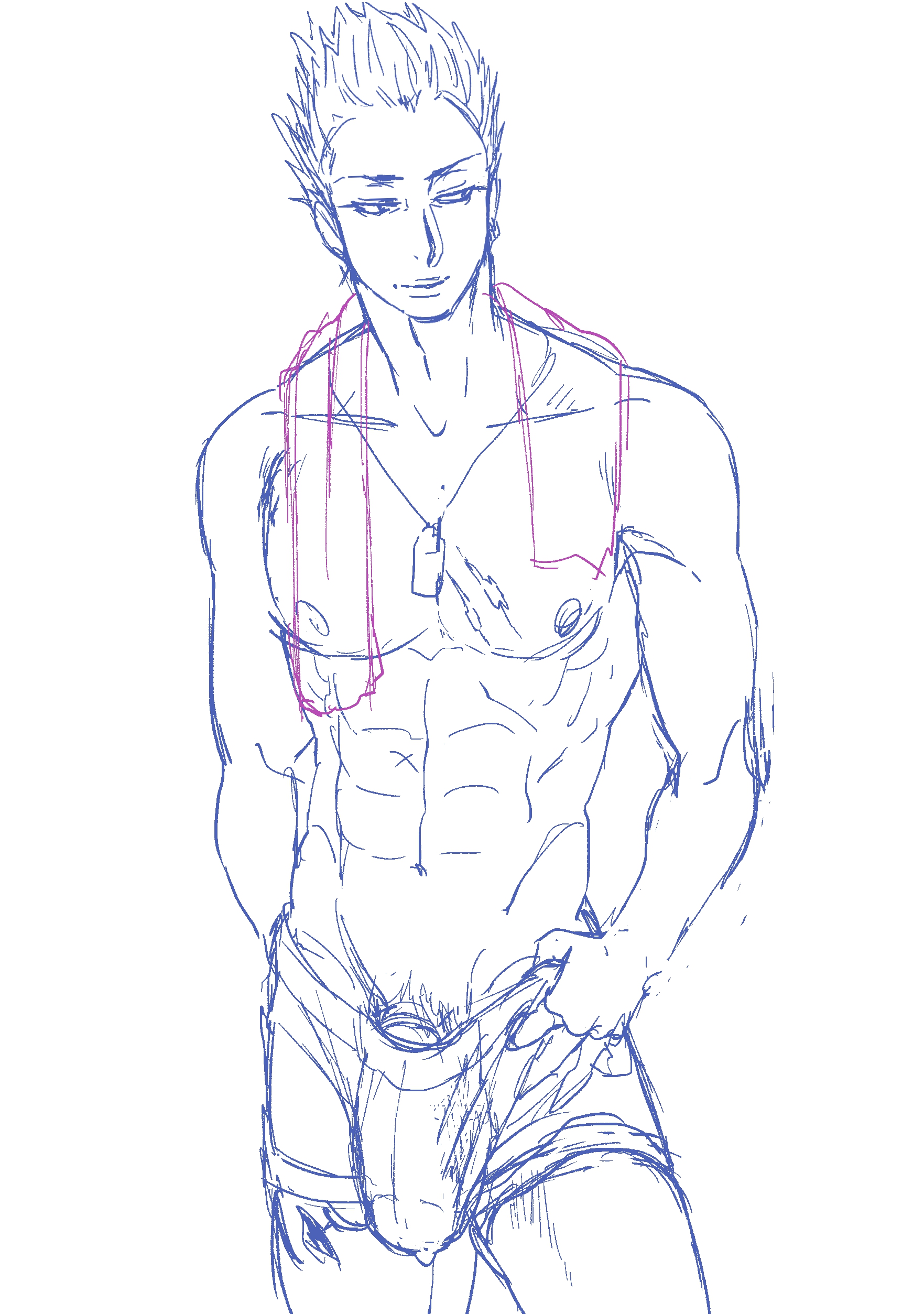
▼ざっくりとした下書きを描いて構図を考えます。
コンセプトを文字にすると自分も分かりやすくて良いです。
▼キャラクターを考えます。
今回は以前描いたキャラクターを再利用しました。
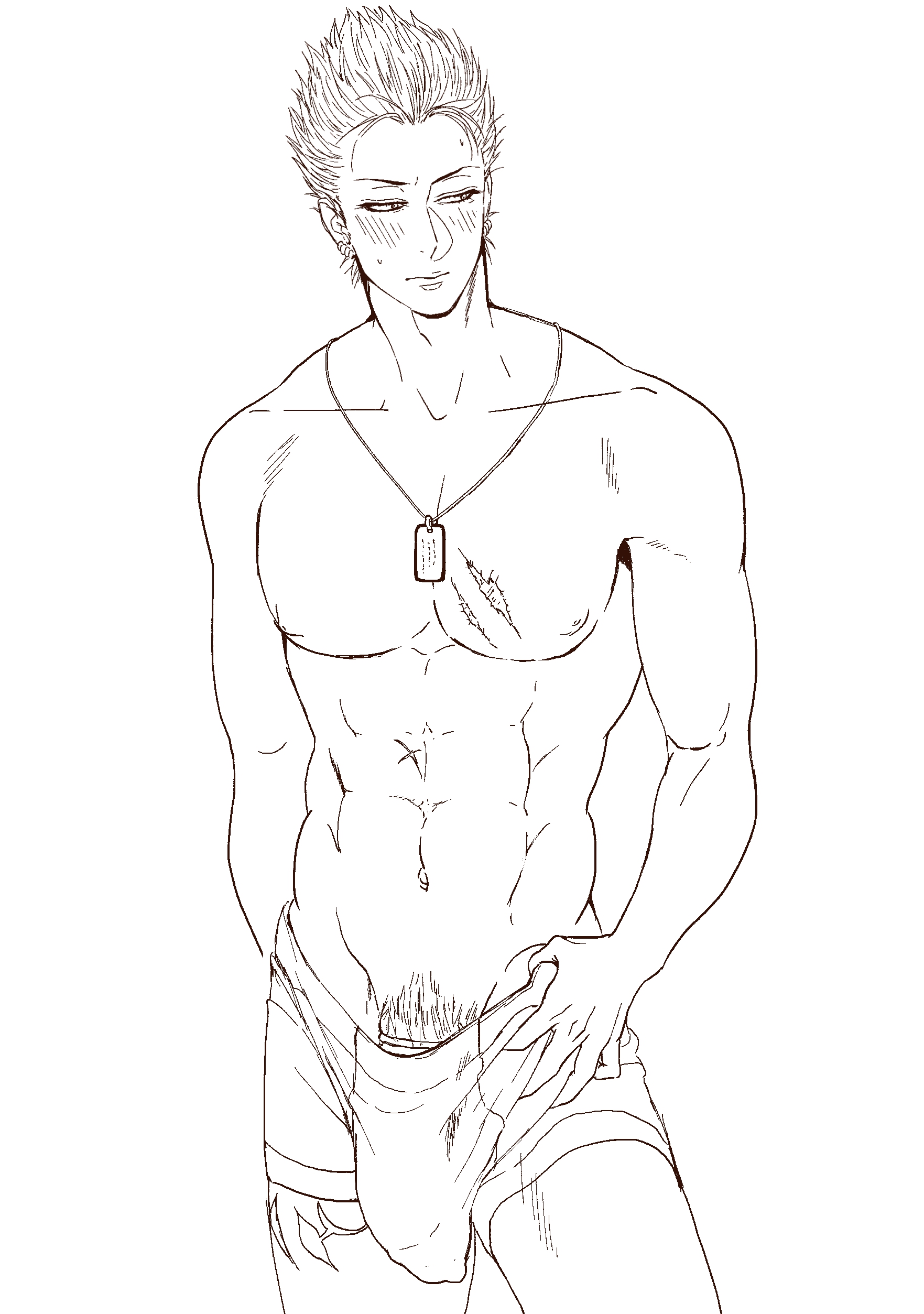
▼線画を作成します。
これが一番完成度を左右するのでめっちゃ神経使う。表情などを微調整します。
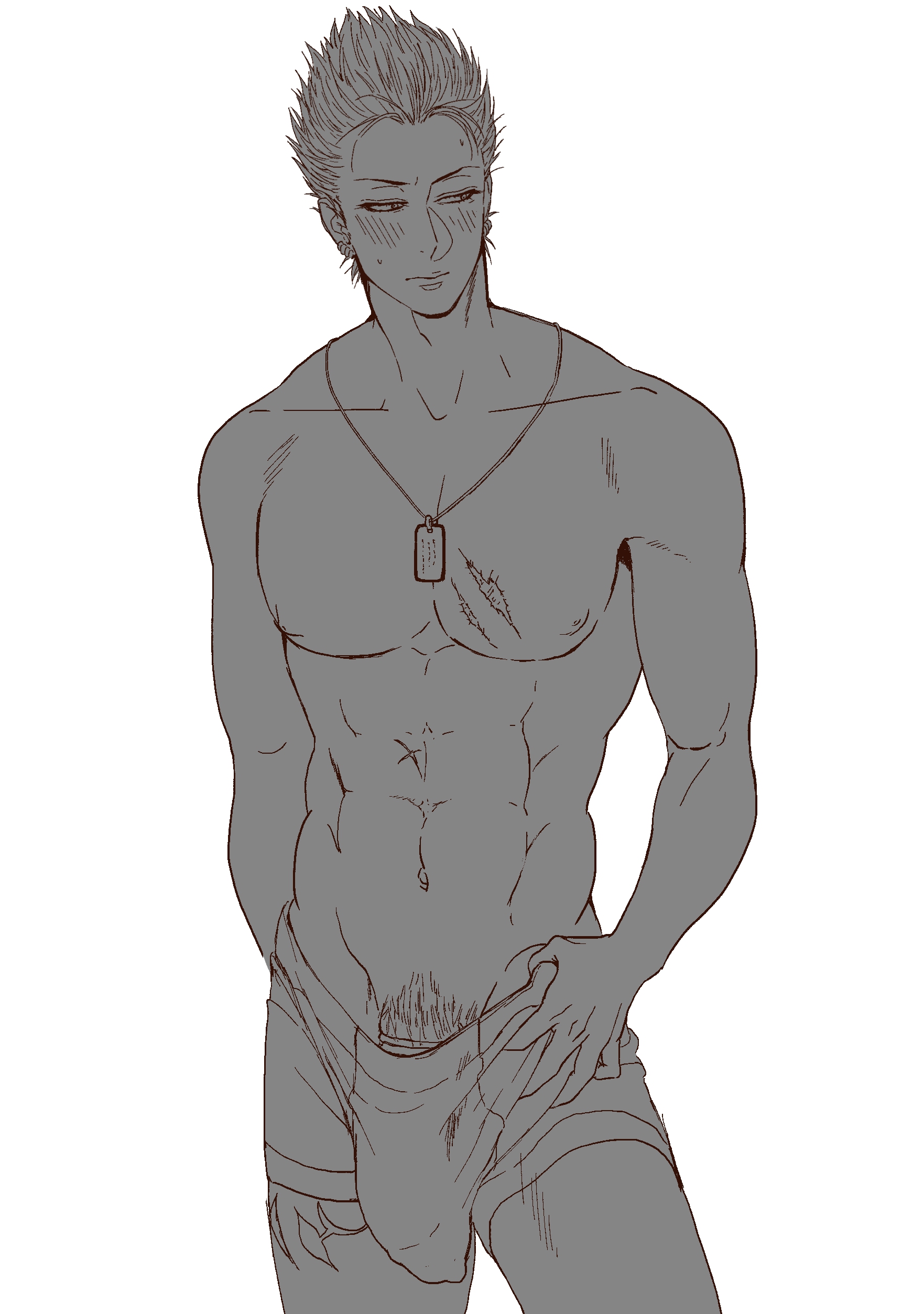
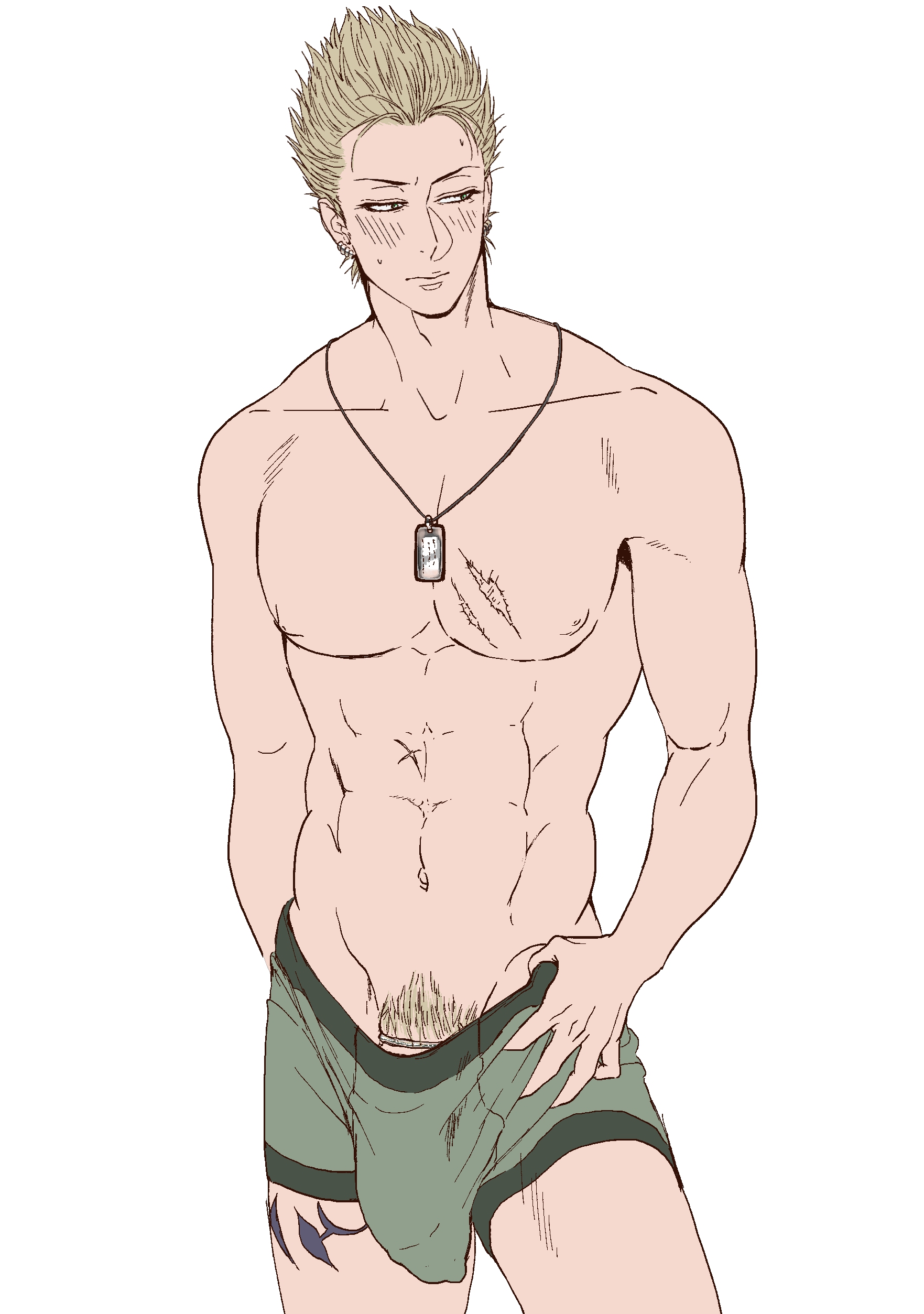
▼クリッピング機能で楽に着色するために、ベース塗りをします。
この絵の場合はメディバンペイントの隙間閉じ機能大活躍。背景を選択すると大まかにシルエット取りが出来るので自動選択ツールで背景を選択した後、選択範囲を反転して選択ペンツール等で境界線を調整しています。
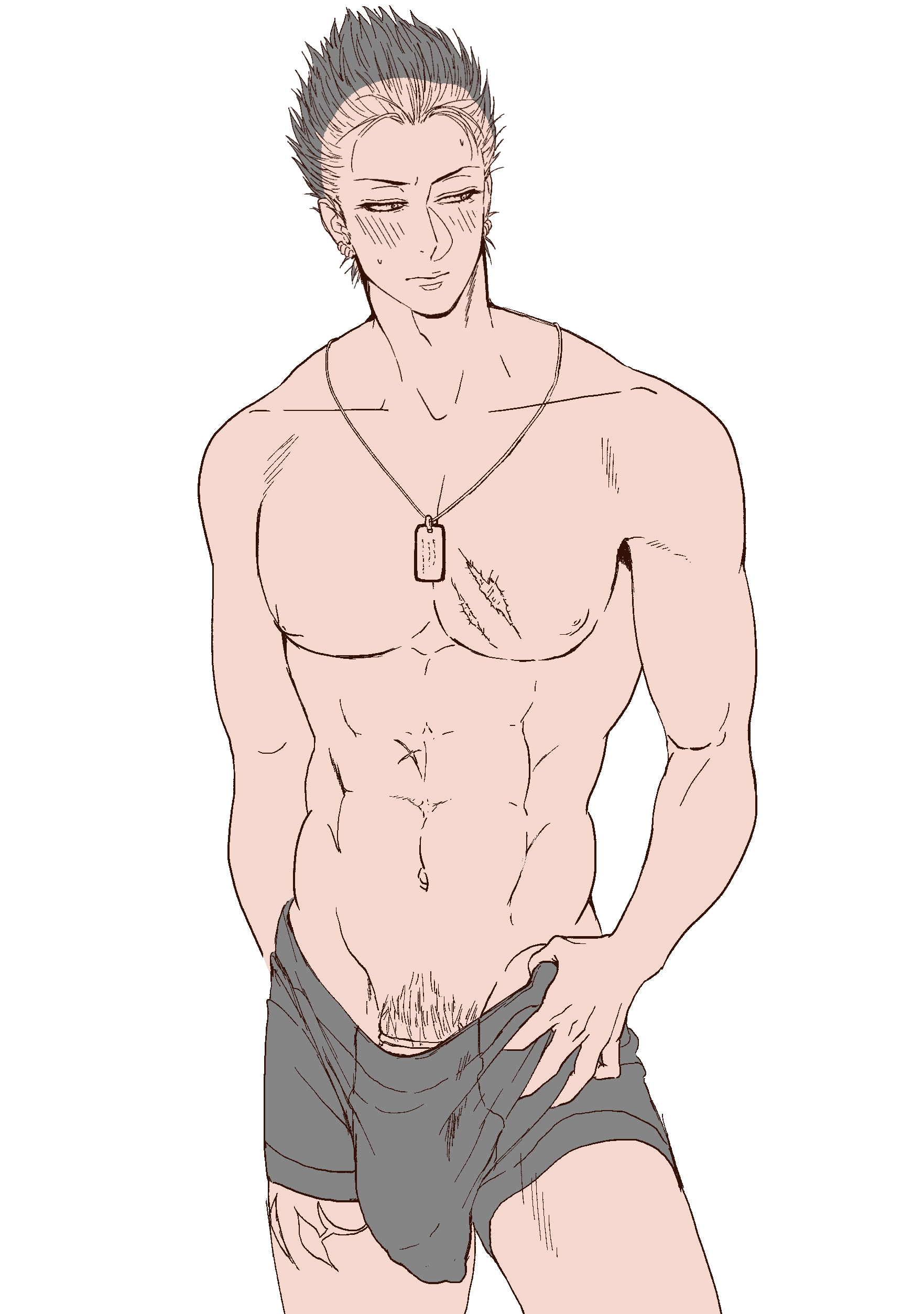
▼ベース塗りをしたレイヤーを元に、肌や髪などのパーツごとにクリッピングレイヤーを作成し、着色していきます。
肌を最初に塗ると塗りやすい気がします。バケツツールでバシャバシャ塗って、ブラシで隙間を埋めていきます。
●クリッピングでこうやって着色していくと、パーツだけフィルタをかけたいとか、パターンを読み込みたくなることが多々出てきます。でも、クリッピングを外すとはみ出しが…ってならないように、パーツ単独で利用できるよう簡単な下処理をします。
先ず、ベースレイヤー上で背景を選択します。その後、はみ出しを消したいパーツのレイヤーを選択してクリッピングを外して消しゴムをばーっとかけると簡単にはみ出しを一掃できます。
▼パーツ塗り完了!
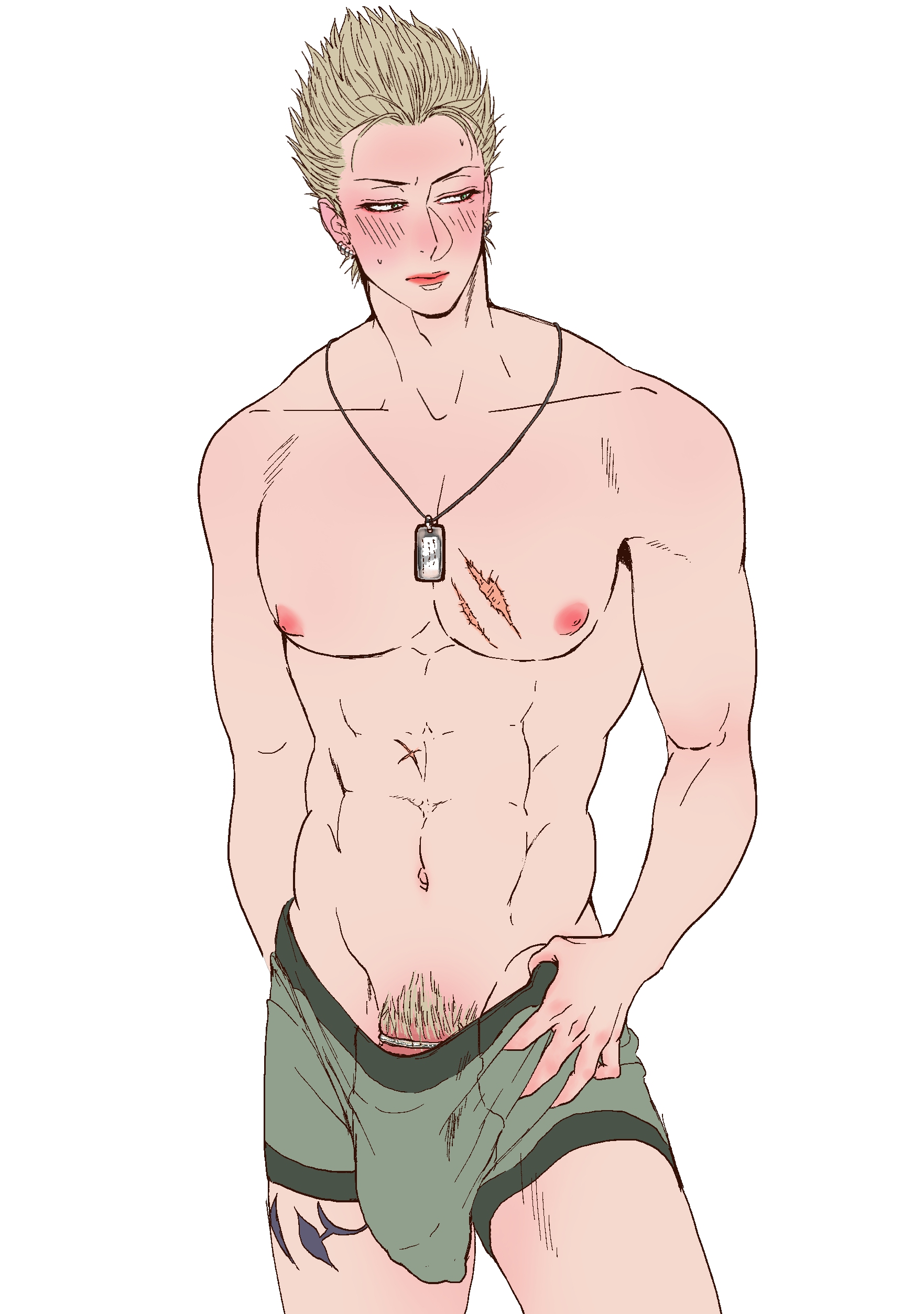
▼肌に色味を足していきます。
肌のパーツにクリッピングレイヤーを作成します。この時、レイヤーモードは乗算にしておきます。薄い桃色などを実際の肌で色味が強い部分等に水彩ブラシやエアブラシ等で重ねていきます。色味が強く感じたらレイヤーの透明度をいじっちゃいましょう。
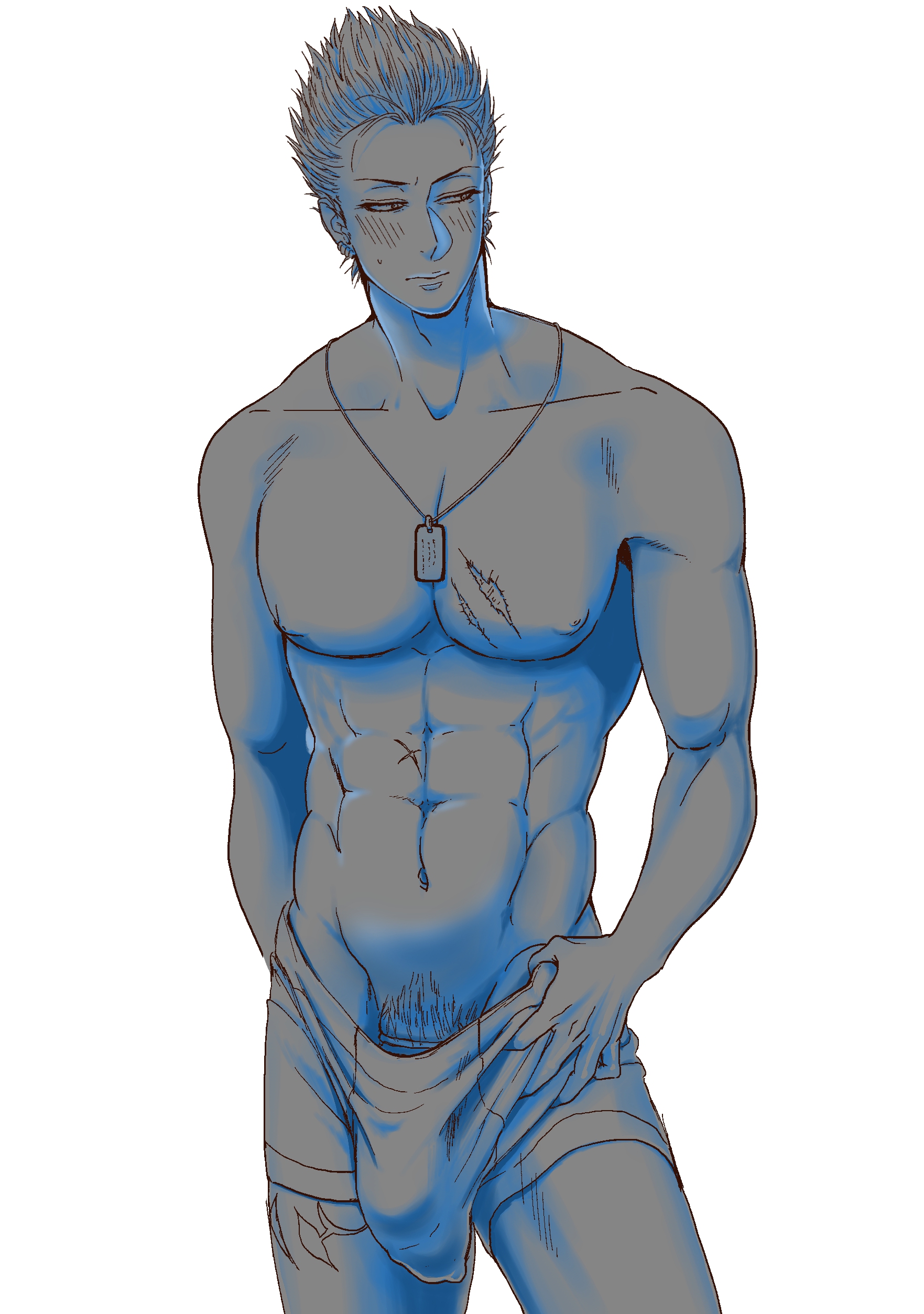
▼ベースレイヤーにクリッピングレイヤーを作成して影を着色していきます。
パーツごとに影を塗ってられるかあああ!って思ってるので、先ずは一枚のレイヤーに全て影を描きこんでいきます。そしてそのレイヤーをパーツ分複製してそのパーツに不要な部分を選択ツールで消して使っていくわけです。消し方はパーツのはみ出しを消すやり方と同じです。色は色相彩度フィルタや選択してエアブラシなんかで気に入った色味に変えればいいんじゃないかなと思ってます。一番濃いところは青っぽく、を意識して。
▼ハイライトを入れる
線画レイヤーの上にレイヤーを作成、レイヤーモードを加算・発光にします。個人的には白っぽい黄色で、光が反射して輝いてるイメージで入れていきます。その上に更にレイヤーを作成、こちらはレイヤーモードをスクリーンにします。控えめにに白でハイライトを入れます。光が当たっている面を意識します。
これで一気に艶っぽくなりました。
▼線画の調整
線画レイヤーを複製して、片方を使います。レイヤーの透明度を保護を選択し、各パーツの影の一番濃い色をスポイトでとって線画をブラシでなぞって色を変えていきます。薄い場合はカラーパレットで少し色味を濃くします。
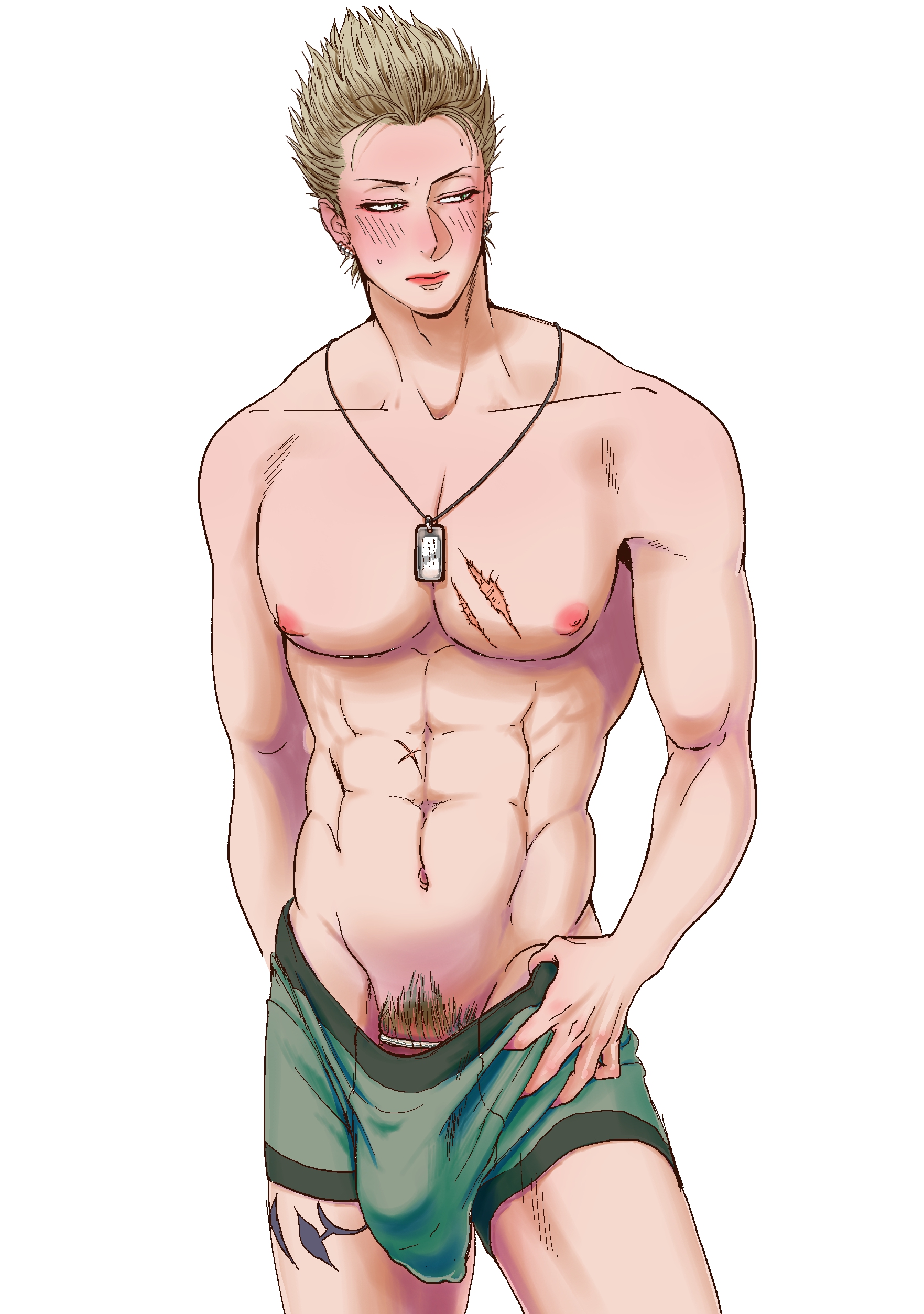
▼絵全体の色味調整
右下が青、左上が白っぽい黄色のグラデーションレイヤーを作って、レイヤーモードをオーバーレイにし、線画レイヤーの上に重ねます。透明度を調節してなじませます。
人物についてはこれで完成です。
背景なんかでまた調整が必要ですが…。グロー効果とか。このイラストは設定らしい設定もないしな。とりあえずこれだけです。
クソ長いメイキングですが、最後までご覧になって頂いてありがとうございました。