あるごあゆごんです。
サブスタ、使ってますか。
なんか色々ベイクしてSubstance Sourceから持ってきたマテリアルをぺいってするだけでテクスチャができてしまうという恐ろしいツールではありますが、いくらSourceマテリアルが何千個ある!といっても、所詮は何千個、布マテリアルに限定すれば400個くらいしかありません。そして、その布といってもニットからスポーツ用みたいなやつまで色々あり、欲しいものを探しても無いこともあります。
じゃあどうするか、手作りするしかねえ!そういうことですね。
実は、Substance公式が布(ここではネルシャツ)のスマートマテリアル(汎用的なレイヤーフォルダ)を作る無料チュートリアルを出してくれてます。
https://academy.substance3d.com/courses/Creating-a-flannel-Smart-Material-in-Substance-Painter
やったー!これでオリジナル布が作れるぜ!!!
……英語! しかも動画じゃないし、つらい…
とはいってもスクリーンショットも多くChrome等の翻訳機能を使って読めなくもないですが、やっぱりわかりにくかったり、同じようなこと何回も書いてあったりとかしたりするので、日本語でうまいことまとめようというのがこの記事です。(個人的な備忘録も兼ねる)
基本的には上記のチュートリアルの内容の焼き直しですが、一部私が普段からよく使うような機能も含まれます。
---
★基本★
サブスタ初めてでなんもわからんという人もいると思うので、フィルター類の基本操作について書いておきます。わかっとるわいという人は読み飛ばして大丈夫です。
※各種ベイクは探したらやり方が色々ヒットすると思うので、ここではもうできたという前提でやります。ジェネレーターで各種マップを参照するので焼いてから始めてください。
【塗りつぶしレイヤーにマスクを追加する】
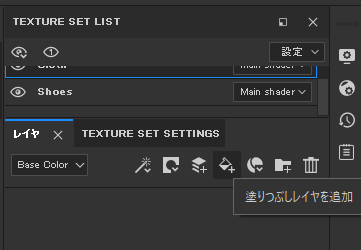
基本的にレイヤーを使うときは、塗りつぶしレイヤーを追加します。
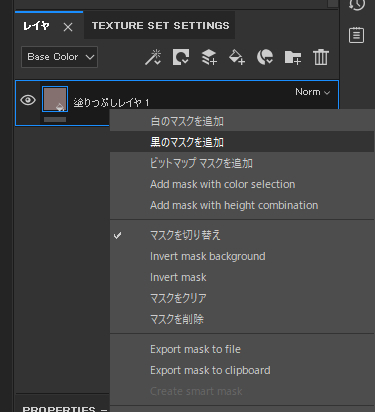
すると全面が一か所に塗られるので、「黒のマスク」を追加します。
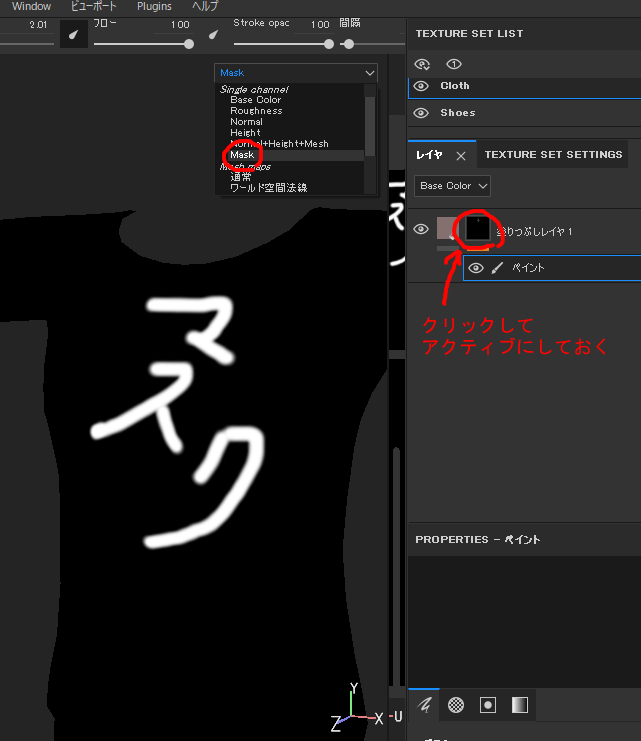
すると今度は色が全部消えます。何故でしょうか。これは、白黒のレイヤーであるマスクが白いところにだけ塗りつぶしのColorやHeightといった情報を載せ、黒いところは載せない(アルファ抜き的な?)、みたいな処理がされているからです。このマスクをフィルターやらジェネレーターやらでどう弄っていくかが肝になってくるわけです。
マスクがいまどんな感じになっているかは、ここから見れます。いずれかのマスクを選択した状態にしておかないとプルダウンからMaskが出てこないので気を付けよう。
【マスクにフィルター・ジェネレーターを追加する】
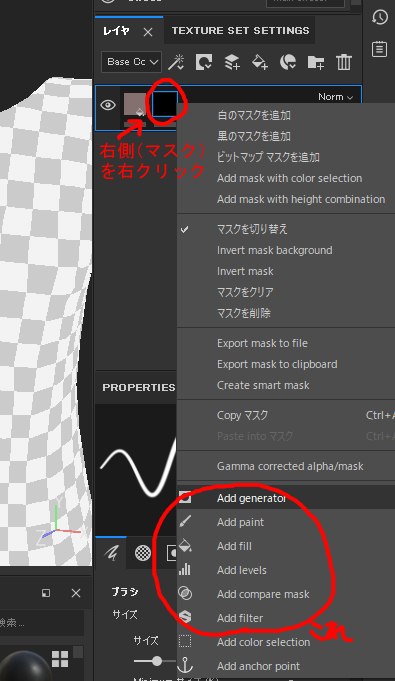
レイヤー、もしくはレイヤーマスクにフィルターあるいはジェネレーターを追加します。
丸で囲ったところから色々選択してマスクを加工していきます。ここでは試しにAdd filterを選びます。
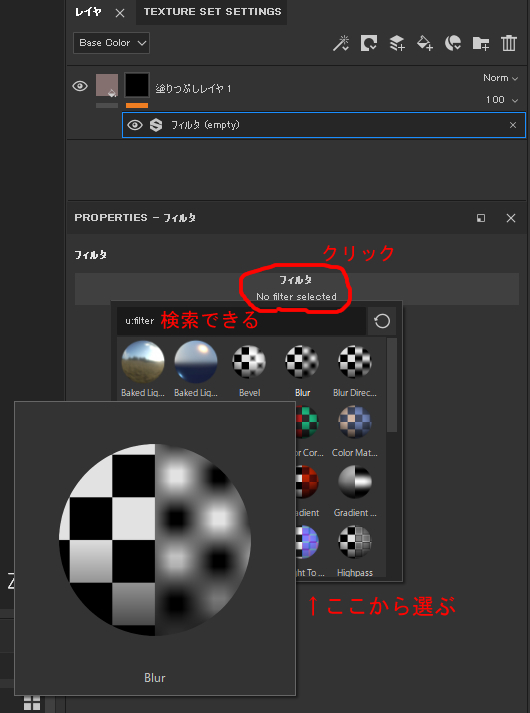
PROPERTIESウィンドウ(もしくはタブ)のフィルタというところをクリックすると各種フィルタが選べます。これはジェネレーターやFillとかでも同じです。
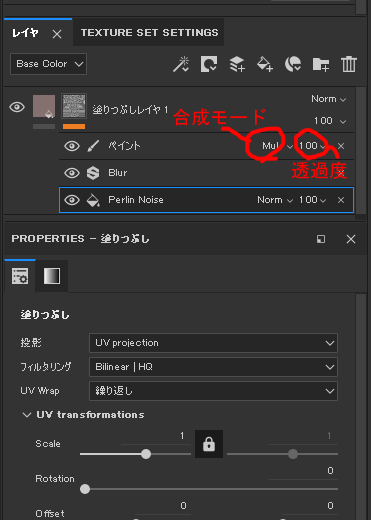
追加したフィルターやジェネレーターは、レイヤーとして扱うことが可能です。一般的なものによっては一般的なお絵描きソフトのように、合成モード(乗算とかオーバーレイとか)とか、透過度とかを設定することができ、後から順番も自由に変えれます。ただし、マスクは全て白黒の画像を弄るものであることに気を付けてください。どの合成モードにすればどのような結果になるか…とか理論的に考えればバッチリできるはずなんですが、私は10年くらいデジタルやってるくせに感覚でやっているのでよくわかりません。たぶん乗算と減算(Subtract)をよく使うと思います。
---
★本題★
【よく使うフィルター類】
チュートリアル中しょっちゅう出てくるフィルターとかを上げます。
★Fill
要するに塗りつぶし。テクスチャを貼り付けます。SubstancePainterに登録されているテクスチャはプロシージャルに作られており、パラメーターを弄ることでパターンや密度とかを変えることができます。たくさんありますが以下は特に使用頻度の高い代表的なもの。
・Parlin Noise
ノイズを生みます。
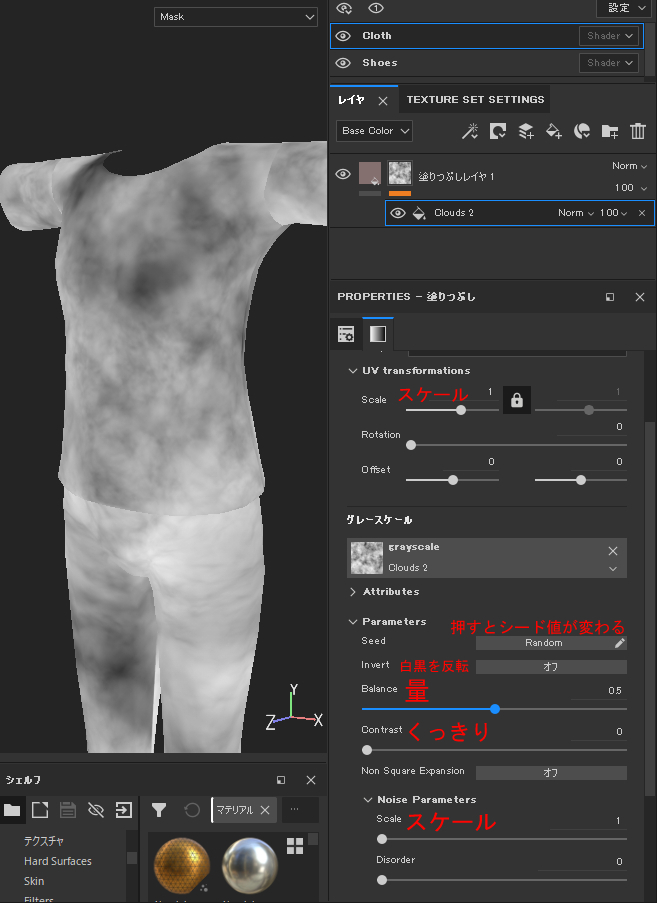
・Cloud 2
ノイズでまだら模様を作ります。これ単体で使うというより、他のテクスチャに重ねがけして適用範囲を限定するみたいな使い方をよくする気がする。
Parlin NoiseもCloud2もノイズを扱うという点では同じで、パラメーターも似ているのでここではCloud2だけ説明します。
★Blurフィルター
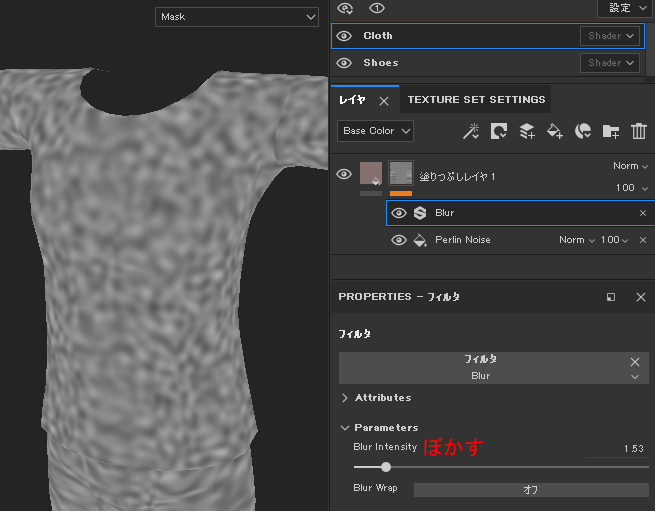
ぼかします。なんかガビガビしてたらとりあえずぼかしとけ。
シンプルにぼかすだけ
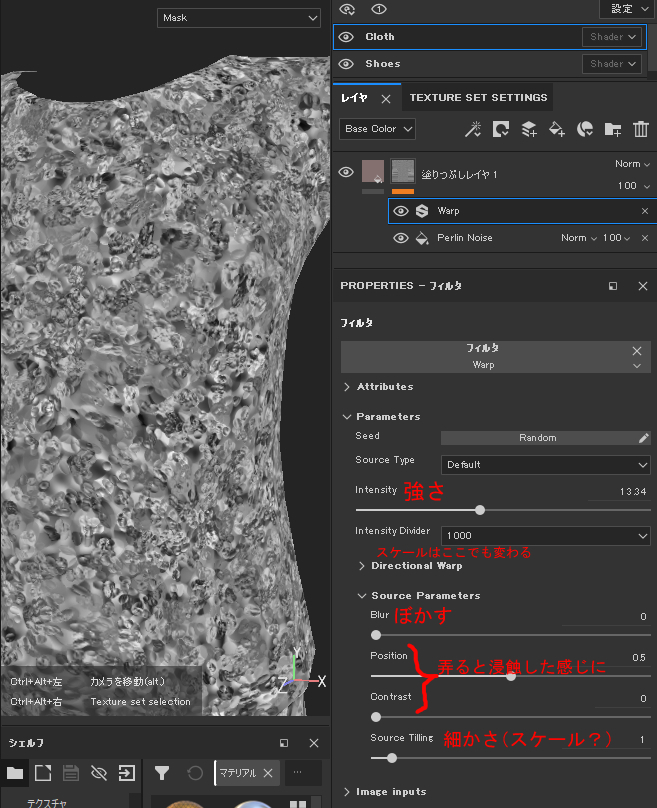
★Warpフィルター
パターンを崩します。なんか整然としすぎててキモいなってときはとりあえずワープさせとくと良い感じです。特に布地によく馴染むとおもいます。
これはやりすぎだけど、ほんのちょっとIntensity上げるだけで良い感じになります。
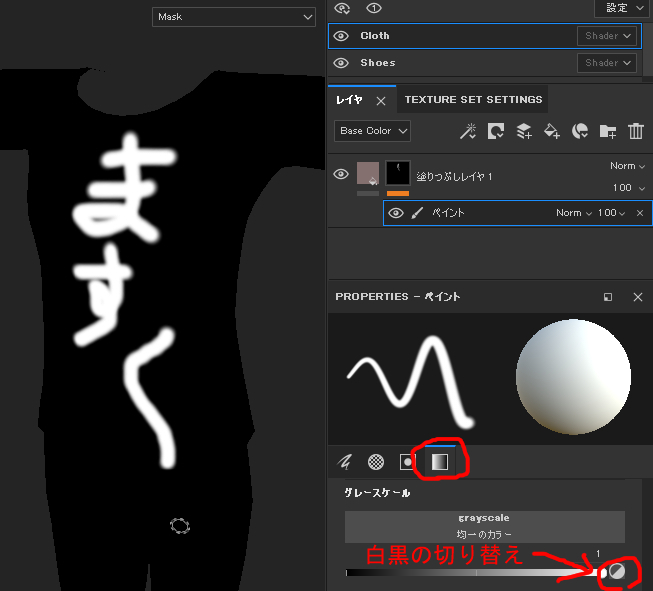
★Paint
フィルターではないですが、マスク中のレイヤーとして挿入することができます。
白黒のみという点以外は普通のペイントと同じです。
どうしてもジェネレーターのみでは手が届かないところを手書きで修正するのに使ったりします。
これらだけでも結構いい感じのテクスチャが生めます。色々遊んでみてください。
【AOマップを追加する】
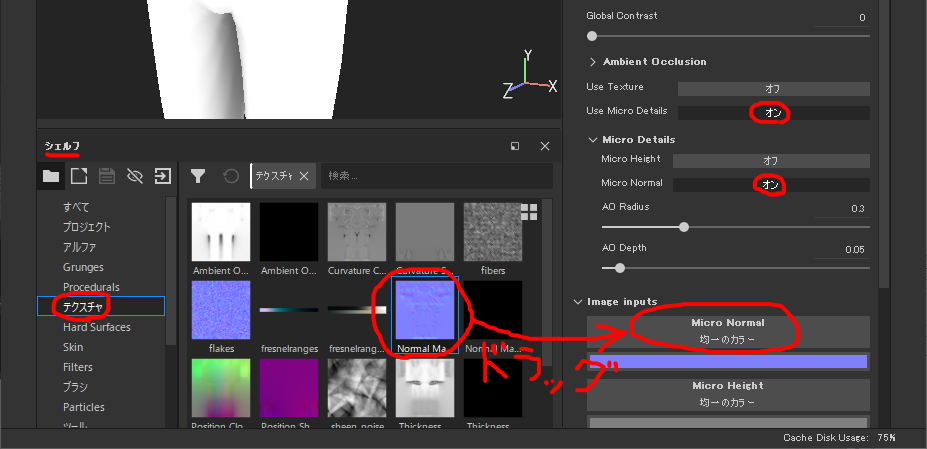
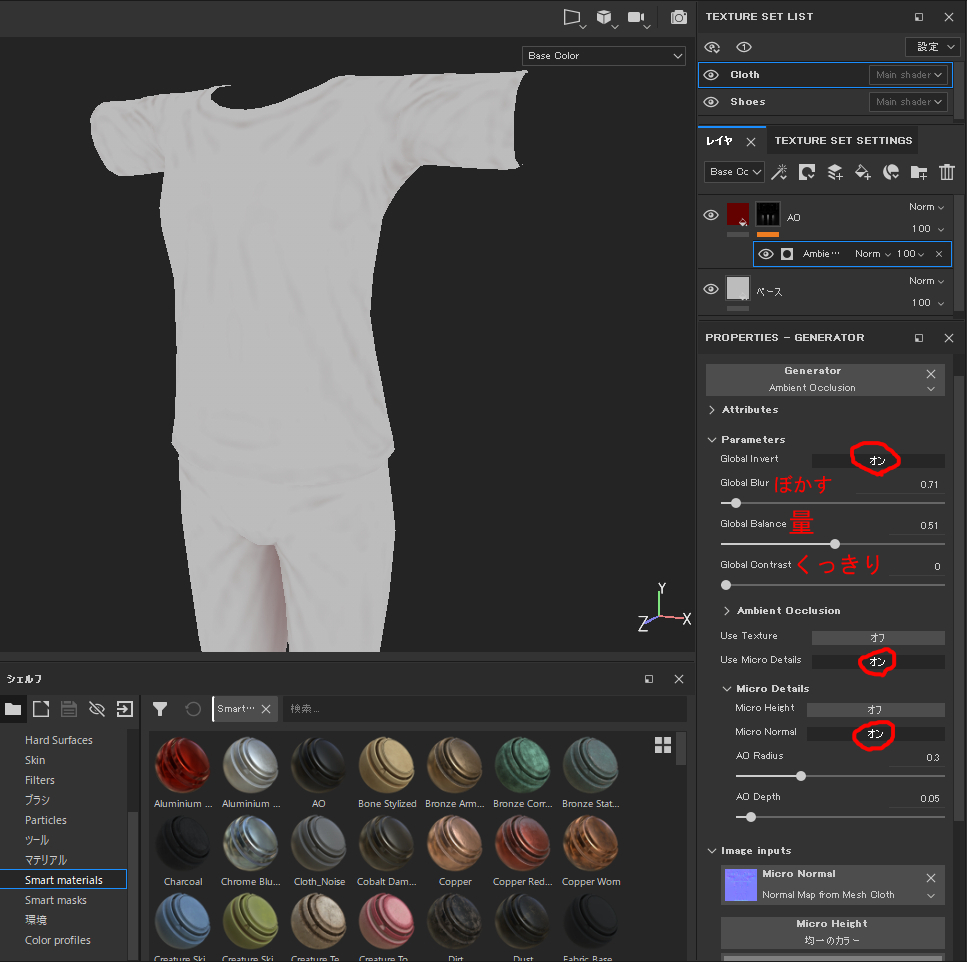
AOマップは塗りつぶしレイヤーの設定欄からベイクしたものを直で指定することもできるのですが、実は、そのまんまAmbient Occlusionジェネレーターというものもあります。ジェネレーターを用いた場合、ベイクしたノーマルマップの情報をAOマップに載せることが可能です。
ノーマルマップを追加したい場合、Micro Detailsを「オン」にするとMicro Detailsタブが出現するので、その中のMicro Normalも「オン」にします。PROPERTIESの下の方にある、Image inputsのMicroNormalと書いてあるところにシェルフの中にあるノーマルマップをドラッグアンドドロップして登録します。
AOジェネレーターだけでぼかせるし量も調節できて便利だ!最高!
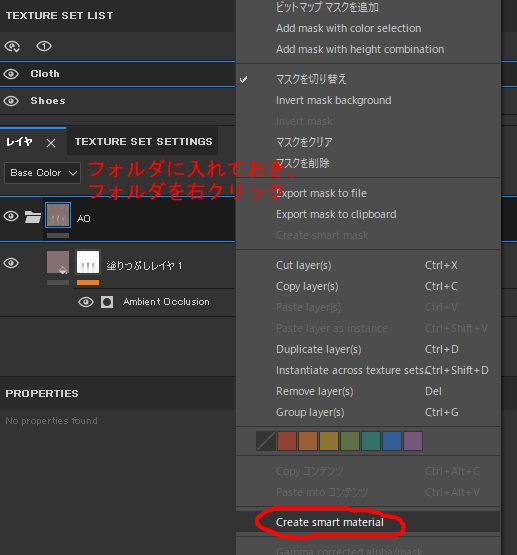
【フォルダーをスマートマテリアルとして登録する】
せっかく作ったテクスチャはスマートマテリアルに登録しておきましょう。スマートマテリアル化すると、レイヤー構造を他のプロジェクトにも簡単に適用することができるようになります。
スマートマテリアル化するには、たとえ1枚しかレイヤーが無くてもフォルダに入れておく必要があります。
長くなってきたのでここで一回区切ります。次からは他のフィルターやジェネレータも使って具体的に布を作っていきましょう。
つづく