めりあちゃんをご購入いただいた方も、少し興味があるなと思ってくれている方も
よければ見て行っていただけたら嬉しいです。
一応、購入していただいた方が読むことを前提にした文章となっておりますので、その点はご理解いただけたらと思います。
今回は、めりあちゃんver1.2からの追加要素についてと、既存projectを用いてアップデートを掛ける方法をご紹介する予定です。
既にVRChatを楽しんでいる方から、はじめてアップロードに挑戦する方まで分かりやすいようにご紹介できたらなと思いますので、
少し長めの記事になってしまいますがよければお役立てください。
======================================
今回の更新は不具合修正とかではなく、追加要素があるアップデートです!
更新内容は
・表情用シェイプキーを追加
・追加シェイプキーを用いた新表情アニメーションを作成、同梱(気に入ったものはデフォルトのハンドサインに追加しております)
・新表情に使うため、一部テクスチャを更新
・夏発売予定の衣装用の太ももシェイプキーを追加(一応その他の服でも使えるようにExpressionから作動可能にしております)
======================================
今回主にご紹介するのは、既存のUnity projectへバージョンアップしためりあちゃんをインポートして、自動更新させた上でVRCへアップロードする方法です!
「そんなに難しい改変はしてないよ」という方は、新規のprojectを作って、新しくアップロードするのもアリだと思います!
衣装もModularAvatar使えば、すぐに着せ替え可能ですしね。
======================================
初めてご購入いただいた方、もしくは新規projectで作り直すよ!という方は、こちらの記事で詳しくご紹介しているので、こちらを見ながらでも十分進められると思います!
どうもおはこんばんにちは! このページは、VRChat想定オリジナル3Dモデル「めりあ」の説明書となります! めりあちゃんを購入いただいた方も、少し興味があるなと思ってくれている方も よければ見て行っていただけたら嬉しいです。 一応、購入していただいた方が読むことを前提にした文章となっておりますので、その点...
この記事に書かれてある行程をver1.2で同じようにこなしていけば問題はないと思います!
======================================
こちらの記事でも、とりあえずアップロードするところまでご紹介します!
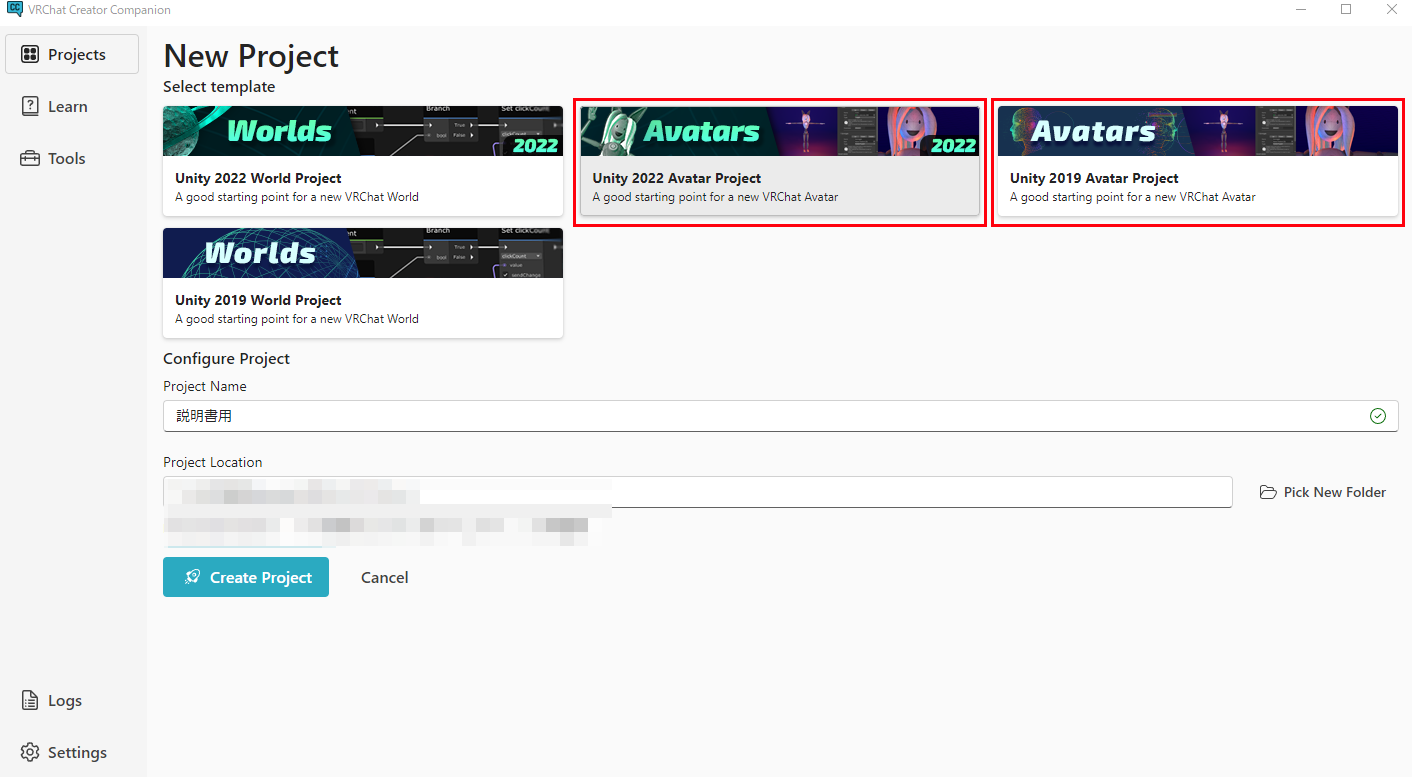
まず、VCCを立ち上げて、新規projectを作成します
赤い四角で囲んである「Avatar」のどちらかを選びます。
2022と書かれてある方はUnity2022のプロジェクトです。
時々不具合を起こすこともあるらしいので、推奨はまだ出来ないのかなぁと思いますが、めりあちゃんは2022でもアップロード成功を確認しているので
色んな外部ツールを入れていなければエラーを出す心配は無いかなぁと思います。
心配な方は、その右の2019版で立ち上げれば安心だと思います!
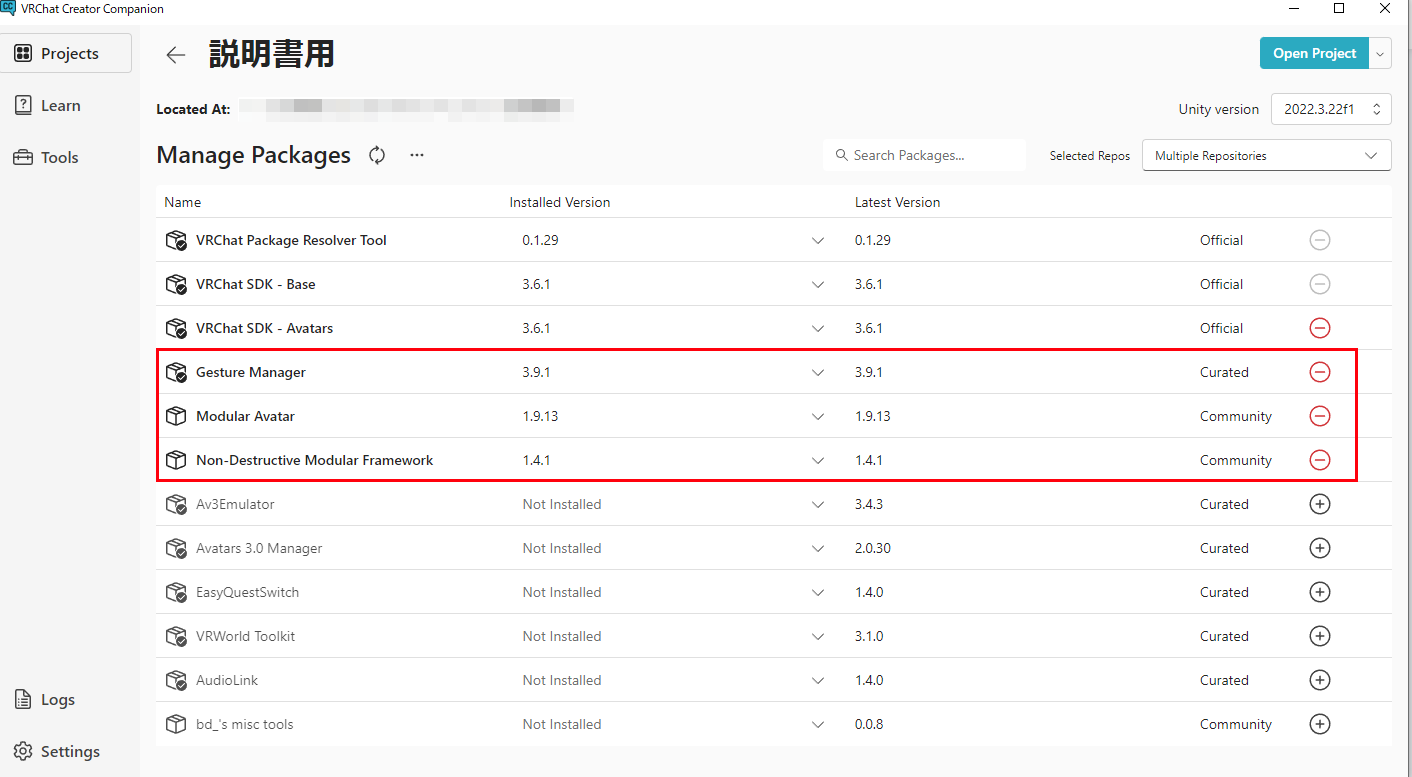
次に、Manage Packageという画面が出てきます。
そのまま右上の「Open Project」を押しても問題ありませんが
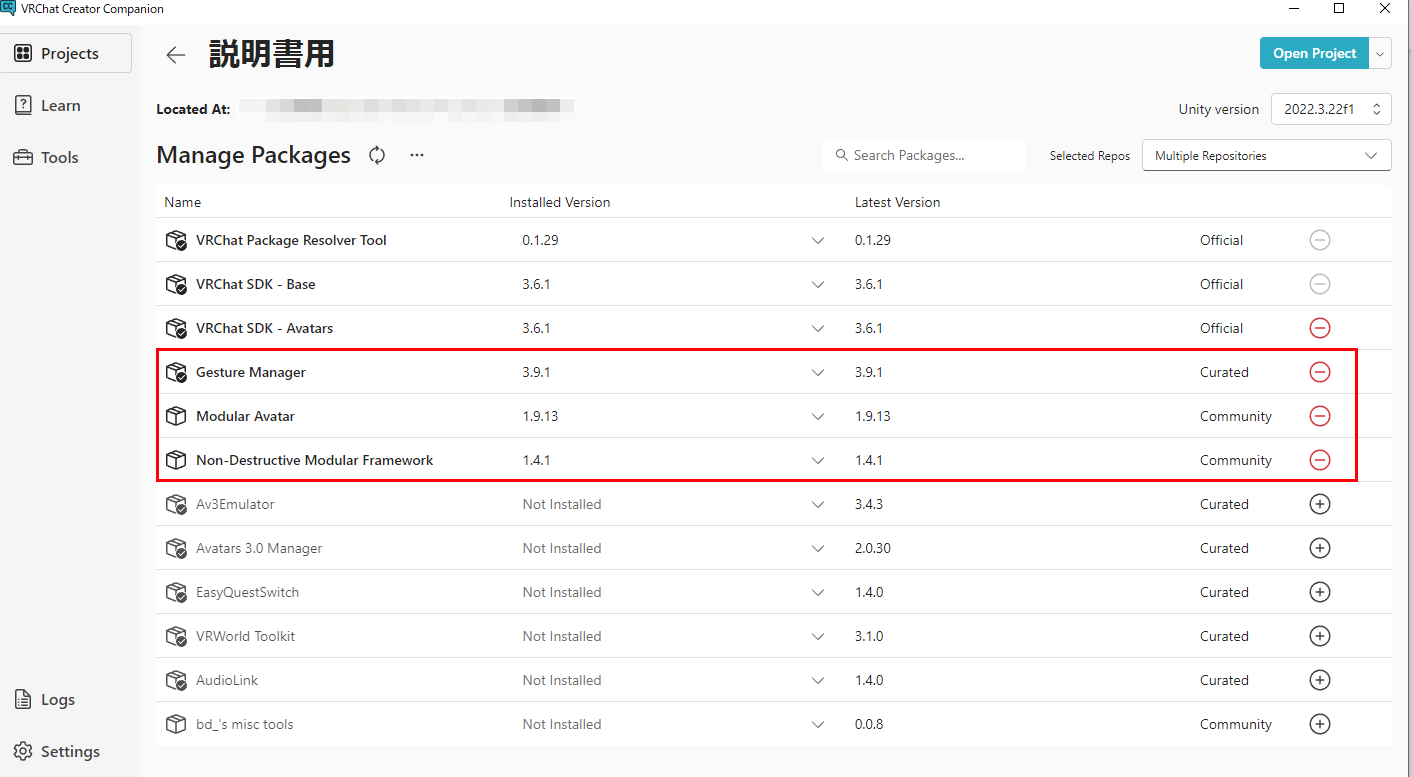
追加衣装を持っている方なんかはModularAvatar、GestureManagerの二つを入れておくと何かと便利だと思います!
install versionは何も触らなくて大丈夫です。
必要なものを入れたら右上のOpen Projectを押してください!
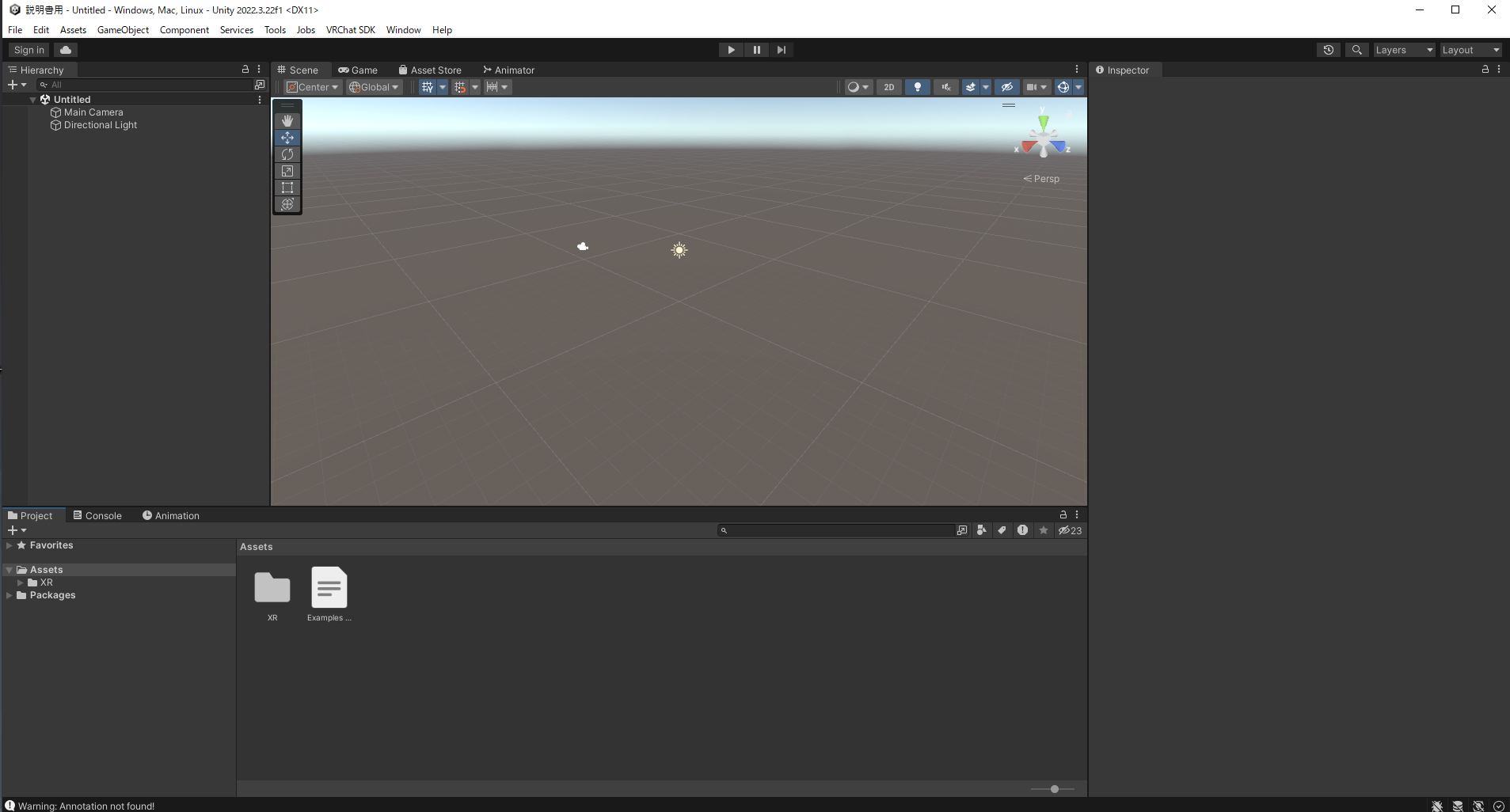
暫く待っていると、新規projectが表示されます
ここに、「lilToon」というシェーダーを入れます。
lilToonのDLページはこちら!
無料なので、気軽に使えます!
DLしたlilToonのZIPを解凍して
中から「lilToon_○_○.○」というUnityPackageがありますので、Unityにインポートしてください。(asset内に放り込む感じです)
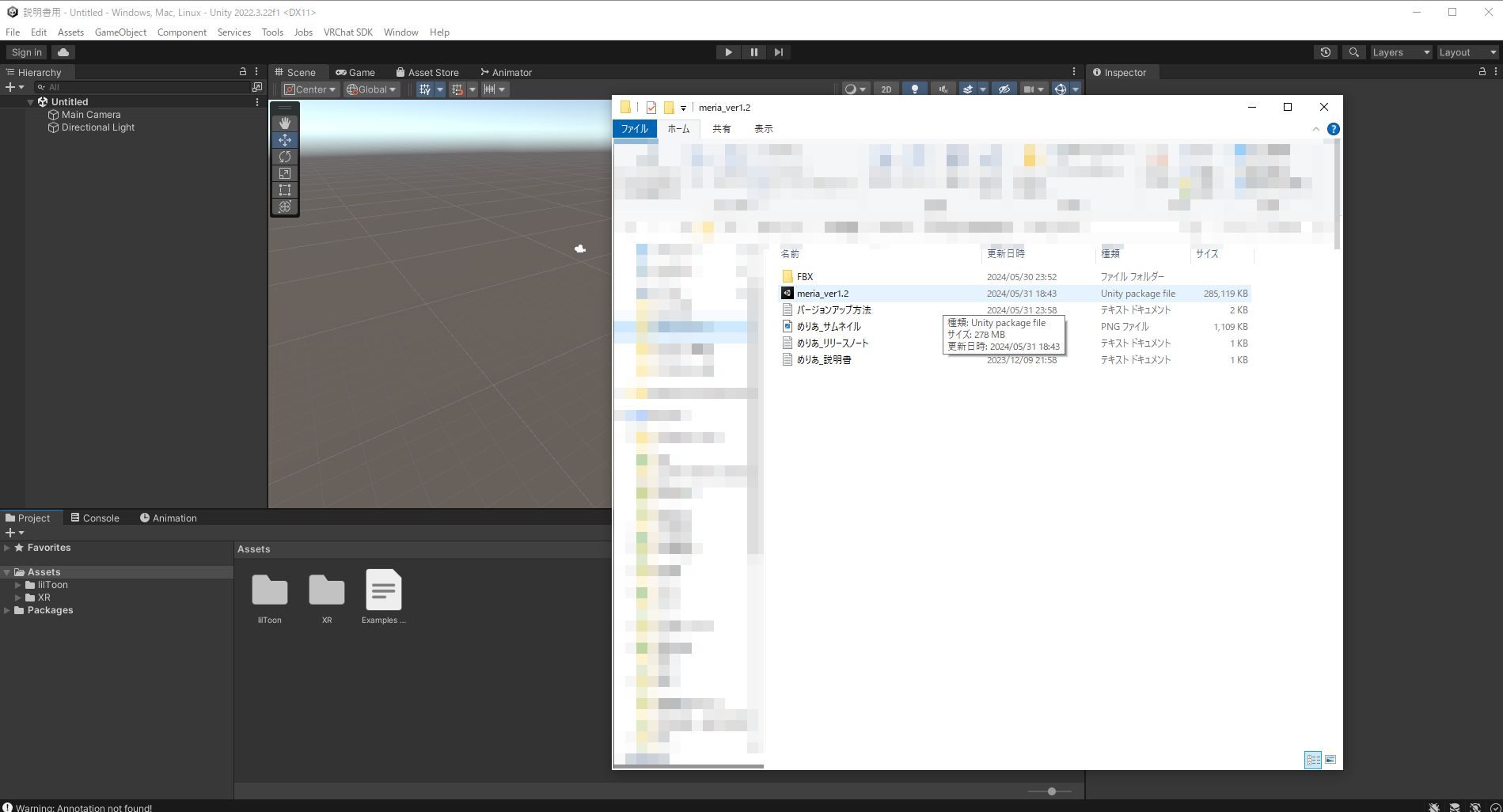
次はDLしてきためりあちゃんのZIPを解凍して
meria_ver1.2 UnityPackageを同じようにUnity内に入れます。
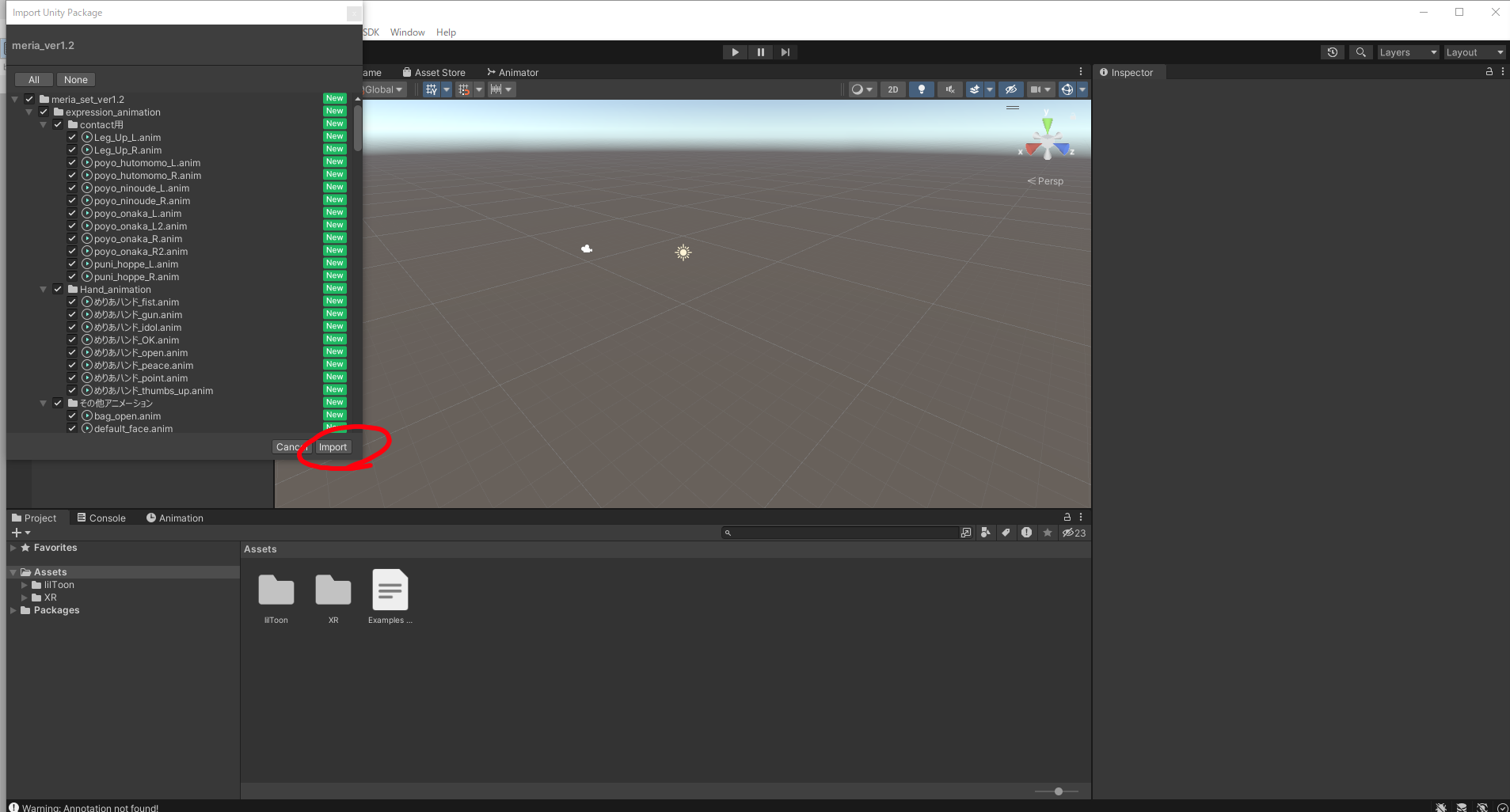
「これらのデータを入れますよ」と教えてくれるウィンドウ君がでてくるので、importを押してください
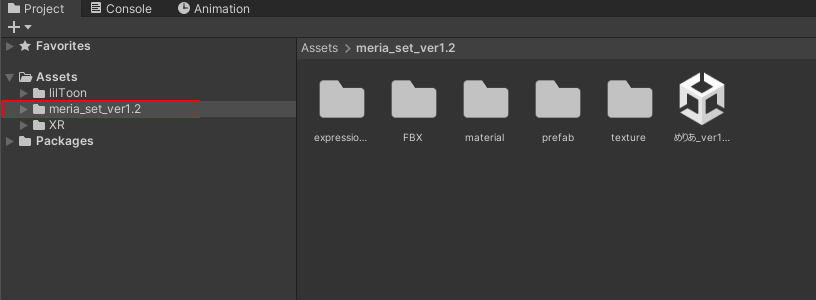
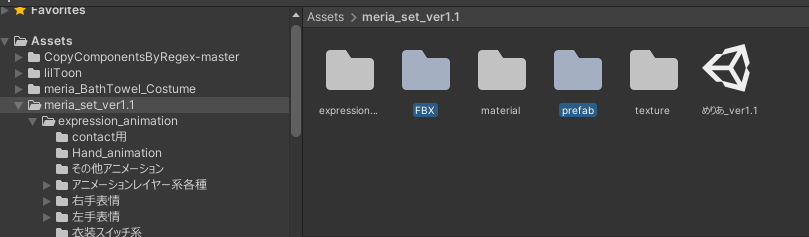
めりあちゃんのデータが入ったフォルダが表示されます。
meria_setフォルダ内
◆expression_animation
・めりあちゃんに関するアニメーションが入っています。
◆FBX
・めりあちゃんのモデルデータが入っています。
◆material
・めりあちゃんのマテリアルが入っています。
◆prefab
・アバターとしての機能が施されてるめりあちゃんが入っています。
主にこのフォルダに入っているめりあちゃんを使うことになると思います。
◆texture
・めりあちゃんのテクスチャが入っています。
◆めりあ_ver1.2(sceneデータ)
・めりあちゃんのsceneデータです。
こちらをダブルクリックするとsceneが開かれ、各種セットアップ済みめりあちゃ
んが全て出てきます。基本的にはprefabデータで大丈夫だと思いますが、用途に合
わせて使い分けていただければと思います。
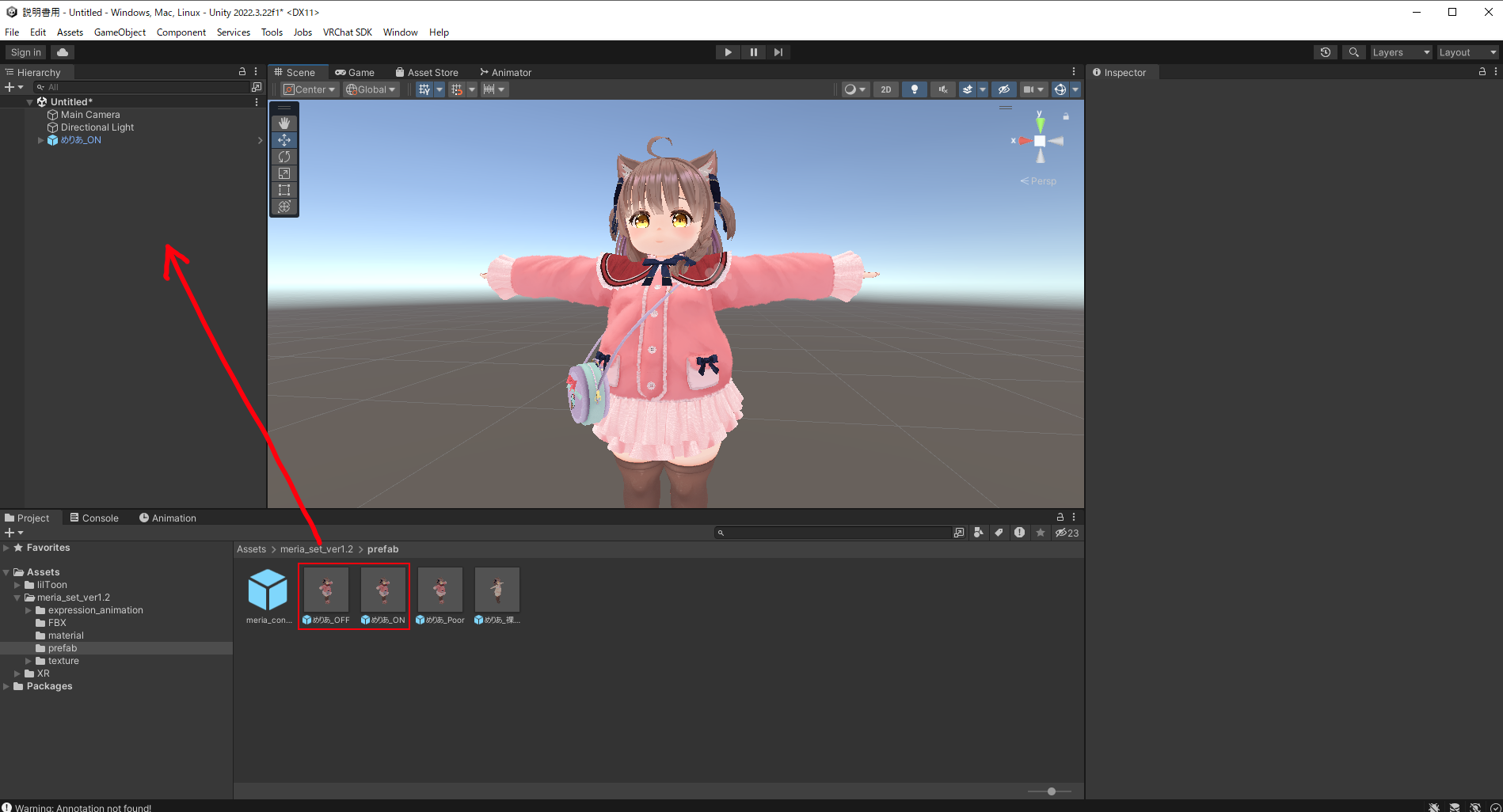
では次に、prefabフォルダを開きます
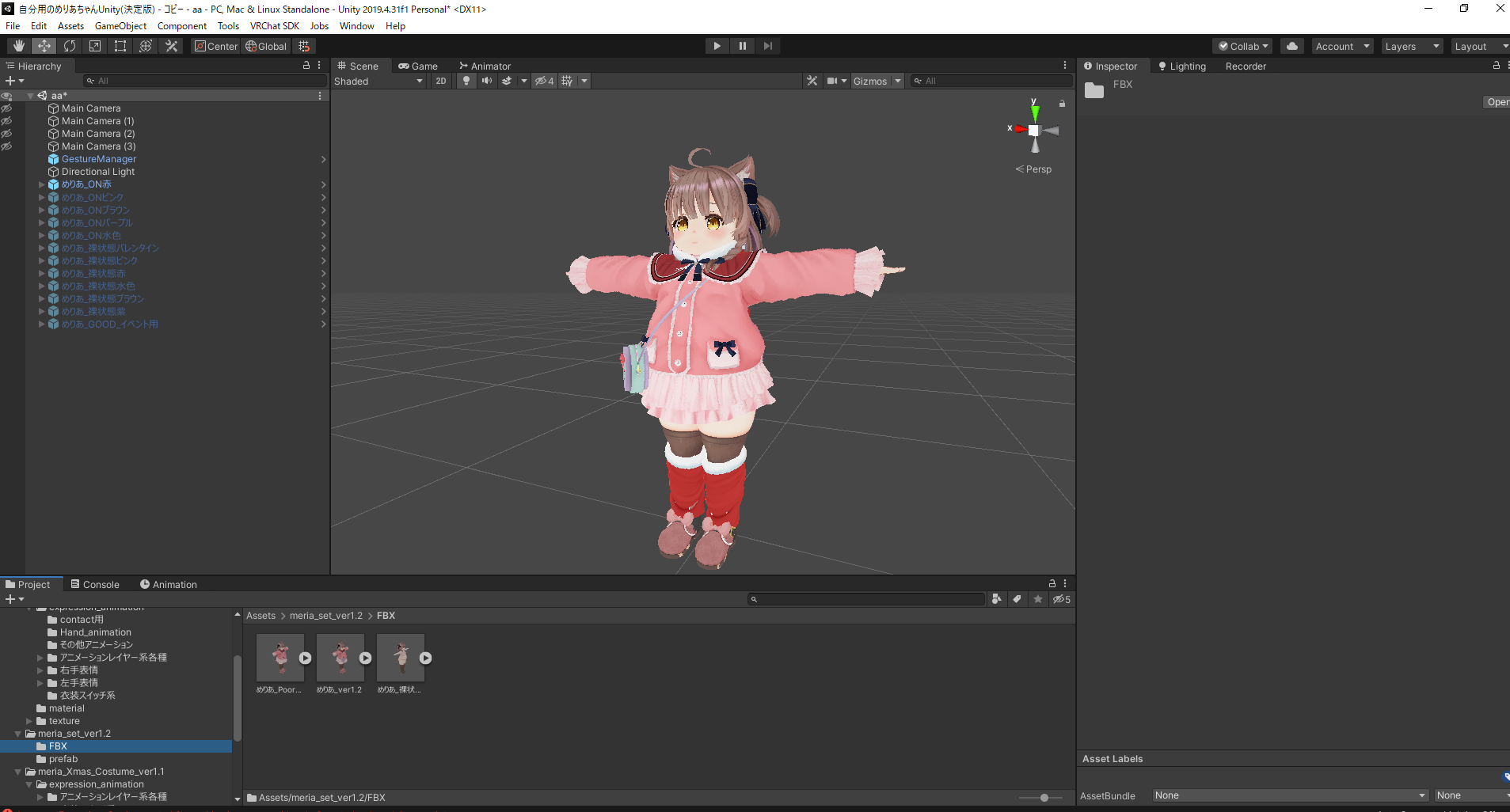
その中にある「めりあ_ON」もしくは「めりあ_OFF」をHierarchy内にドラッグ&ドロップします。
ONとOFFはどちらでも構いませんが、私はONの方がオススメです!
このONとOFFの違いですが、「write default」というアニメーションを操作する上での処理の仕方にパターンがあるのですが
それがONになっているめりあちゃんかOFFになっているめりあちゃんか、の違いです!
VRCでは以前までOFFが推奨だったのですが、最近「ONでも良いよ」と言及されてた気がするので気にしなくて大丈夫だと思います。
私も、半年くらいめりあちゃんを使っていますが、ONを使ってなにか不具合が発生した経験は今のところありません。
軽量化版のめりあちゃんを使いたい場合は、「めりあ_Poor」をHierarchyに入れてください!
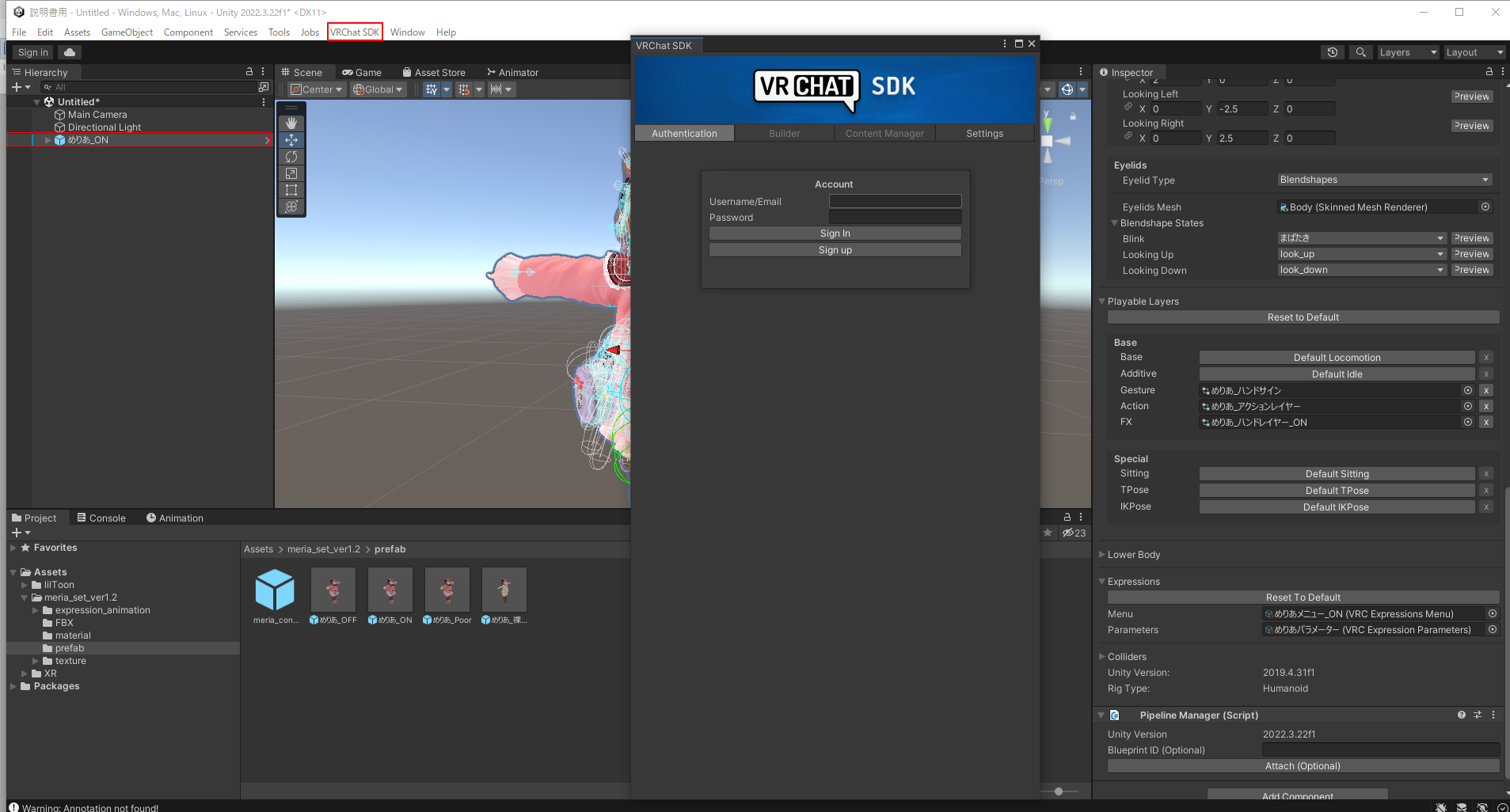
Hierarchyに入れためりあちゃんを選択状態にして、画面上部の「VRChat SDK」をクリック、その中に「Show Control Panel」があるのでクリックします
するとまずはVRChatにログインしろと言ってくるウィンドウ君が出てくるので、普段使ってるアカウントでログインします。
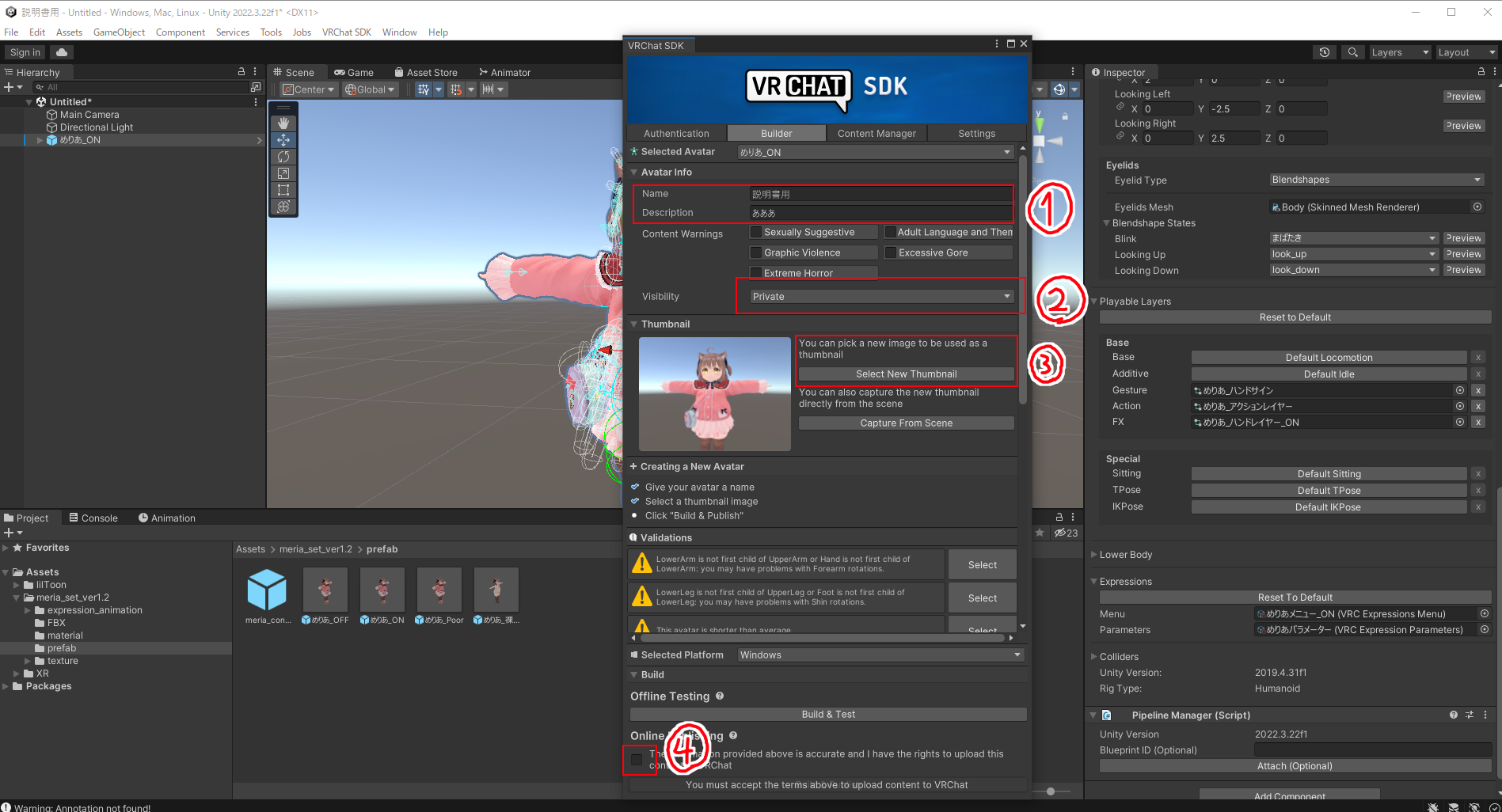
アップロード画面が出てきます。
①名前…アバターの名前を入力してください。
その下にある欄はメモ書きのようなものです。
そのアバターがどういうアバターなのか、自分が分かりやすいようにお好き
に入力すれば大丈夫だと思います。
②公開範囲…「private」か「public」が選べますが、めりあちゃんは「private」でア
ップロードしてください!間違えてpublicでアップロードすると、その
アバターが周りの人間にコピーされてしまいます。
③サムネ画像…アバターのサムネ画像を指定できます。
VRCで撮った写真でも良いし、ZIPファイルで同梱しているめりあち
ゃんのサムネ用画像を使っていただいても大丈夫です!
④同意するところ…チェックマークを入れてください。
これら全てを入力すると、一番下に「Build&Publish」というボタンが出てきますので、それを押してアップロード開始します!
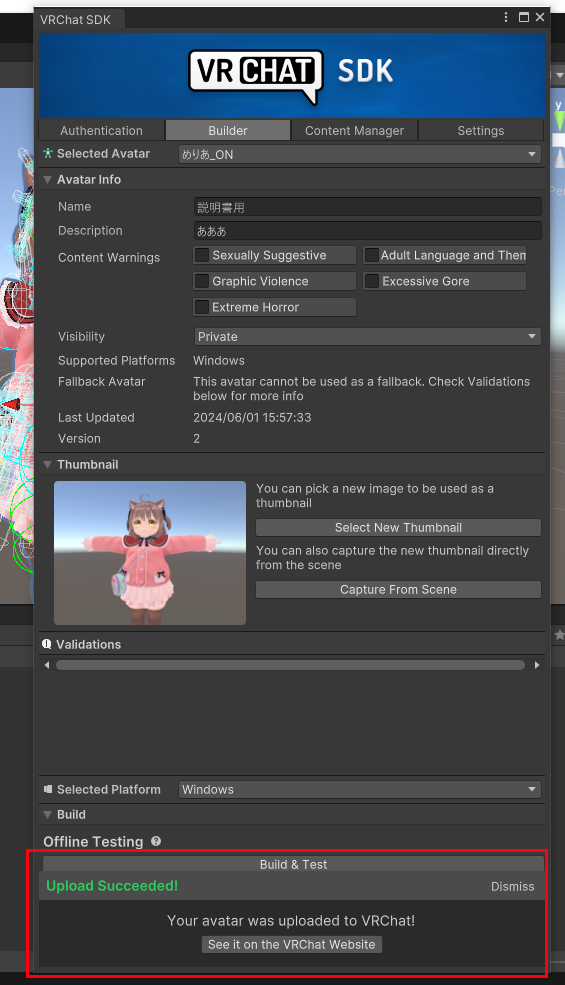
「Upload Succeded!」と表示されれば、無事にアップロード完了です!
VRChatへログインし、めりあちゃんで遊んでみてください!
======================================
ここからは、今までめりあちゃんを使っていて、改変等を行ったUnityProjectをお持ちの方へ向けた工程です!
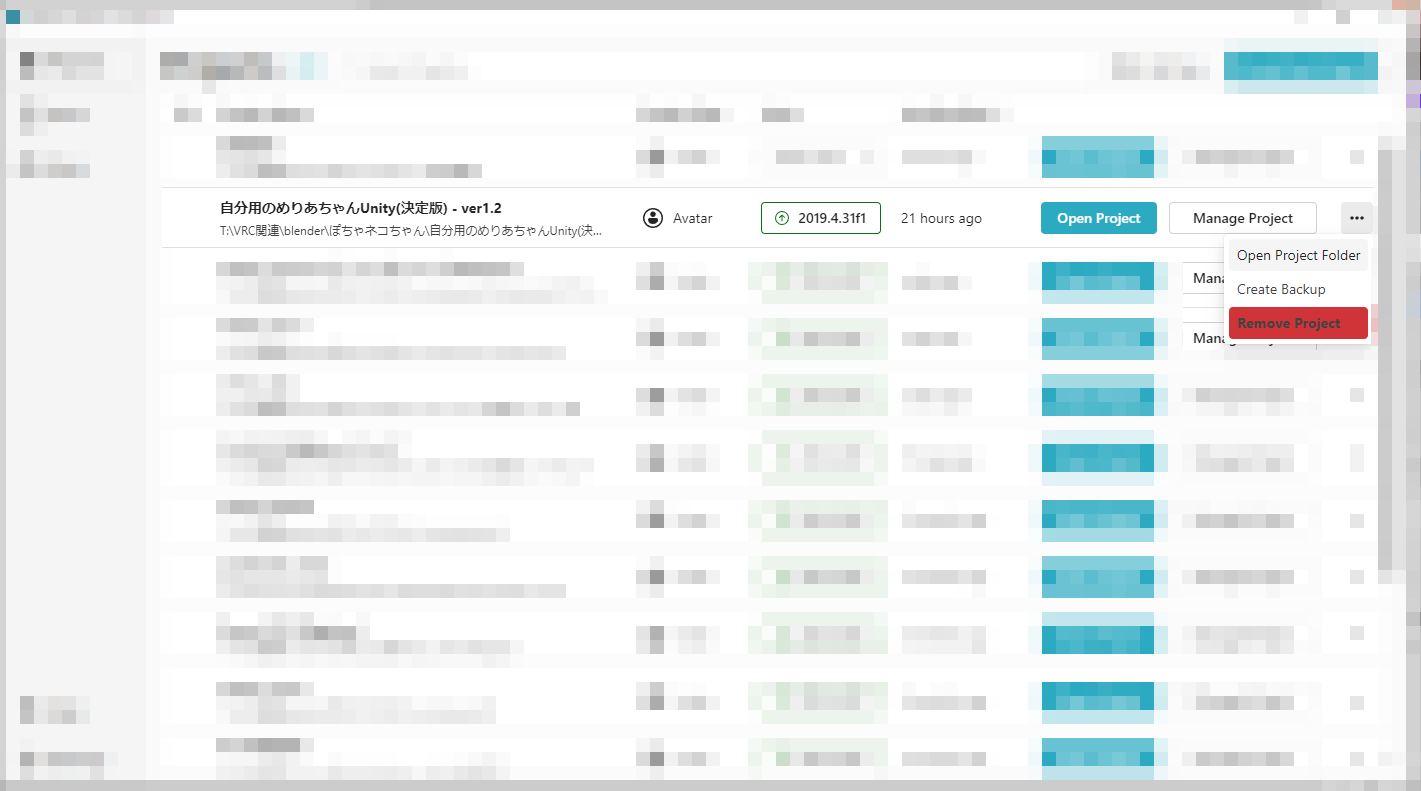
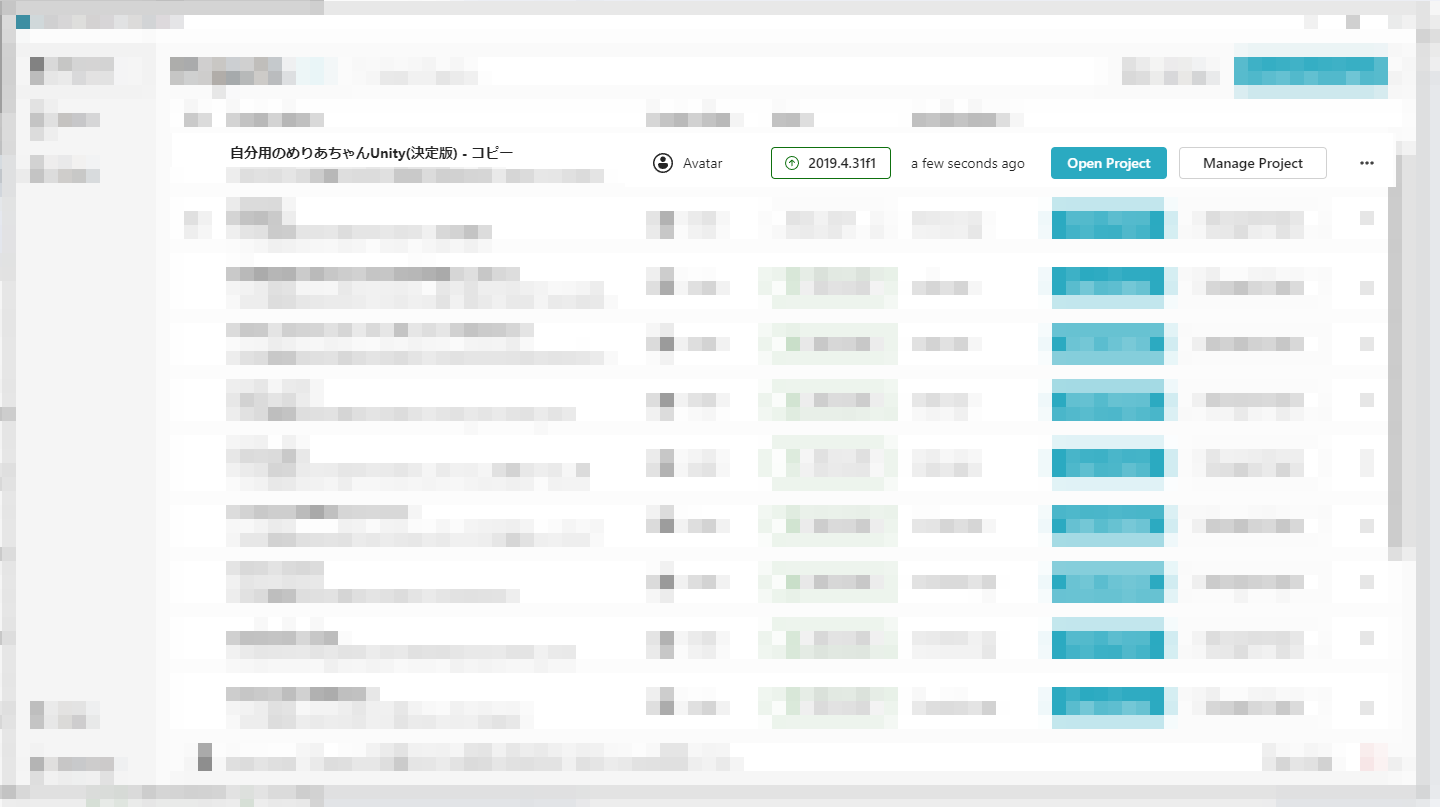
今まで使っていたprojectの欄の右端に「…」とあるのでそこをクリックします
その中に「Open Project Folder」とあるので、そちらをクリックするとそのprojectが保存されているフォルダを開いてくれます。
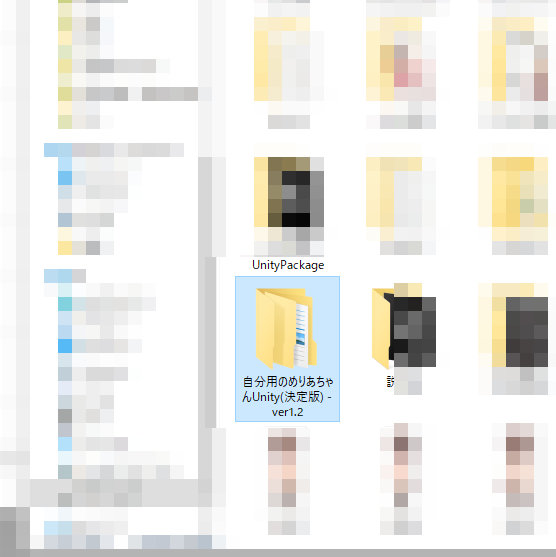
出てきたフォルダをコピーして、バックアップしておきます
では次にもう一度VCCの画面に戻って
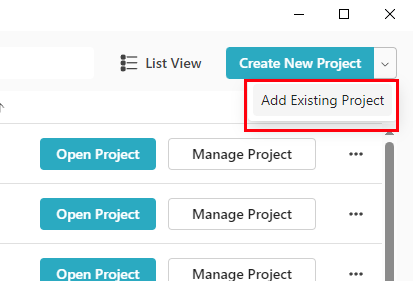
右上の端にある矢印を押してください。
「Add Existing Project」というボタンがあるので、そちらをクリックして先ほどバックアップしたフォルダを選択してください。
すると、先ほどのprojectがVCCに表示されるので、そちらをOpen Projectで開きます。
(別に恥ずかしいものでもないのでモザイクはかけません)
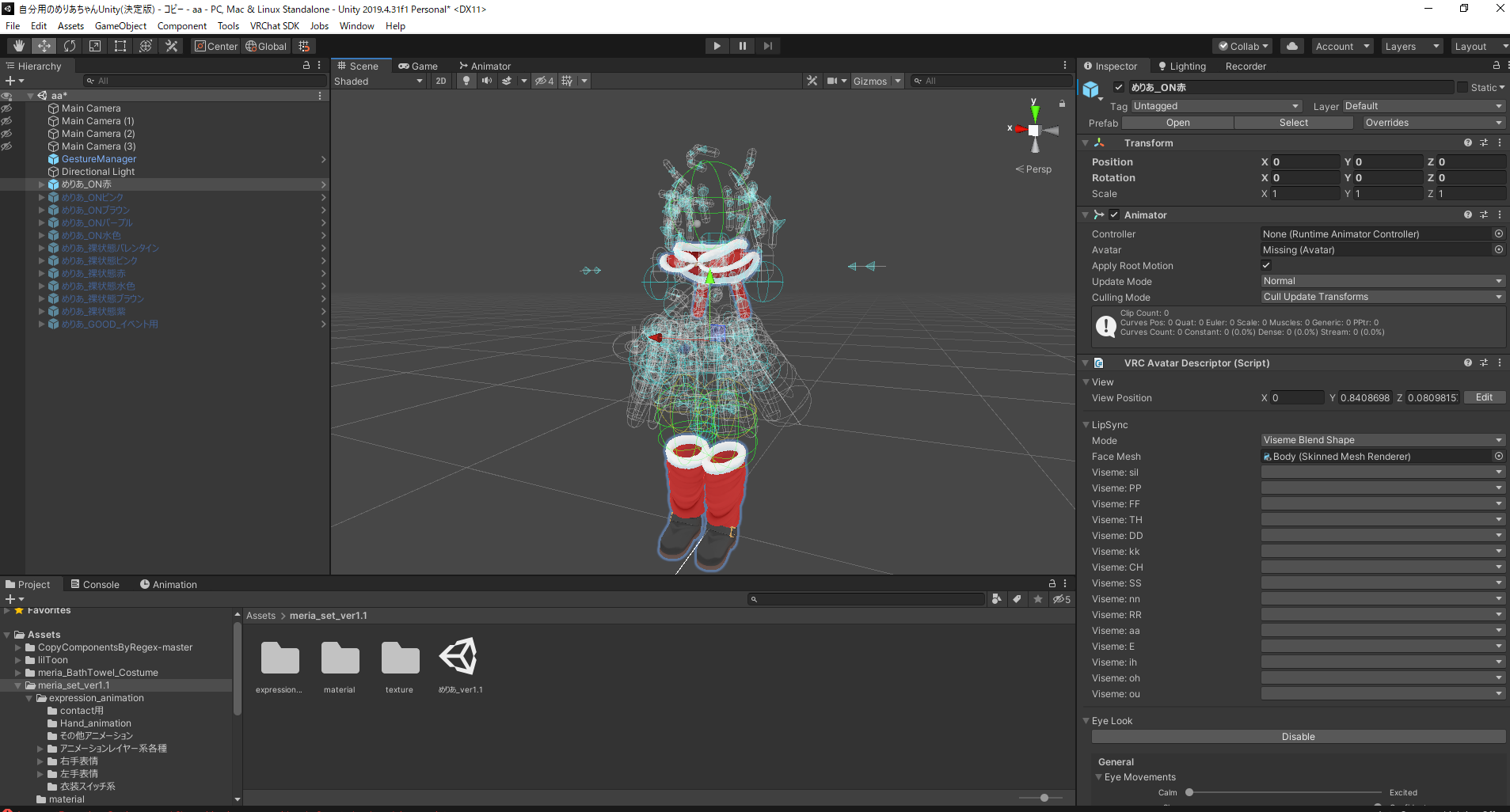
これは私の個人用めりあちゃんproject画面です。
この記事を読んでくださる方々も、各々のprojectが表示されてると思います!
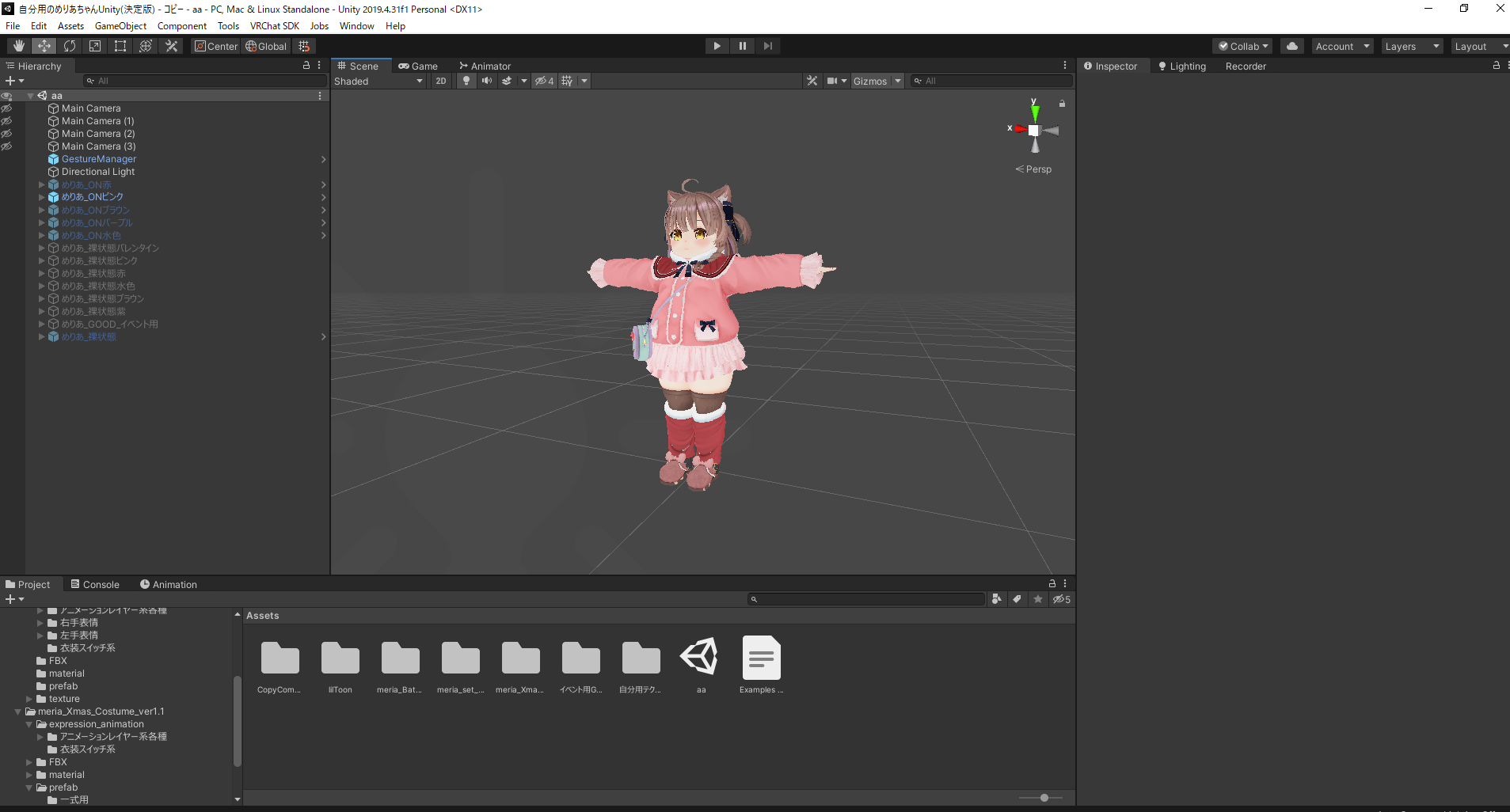
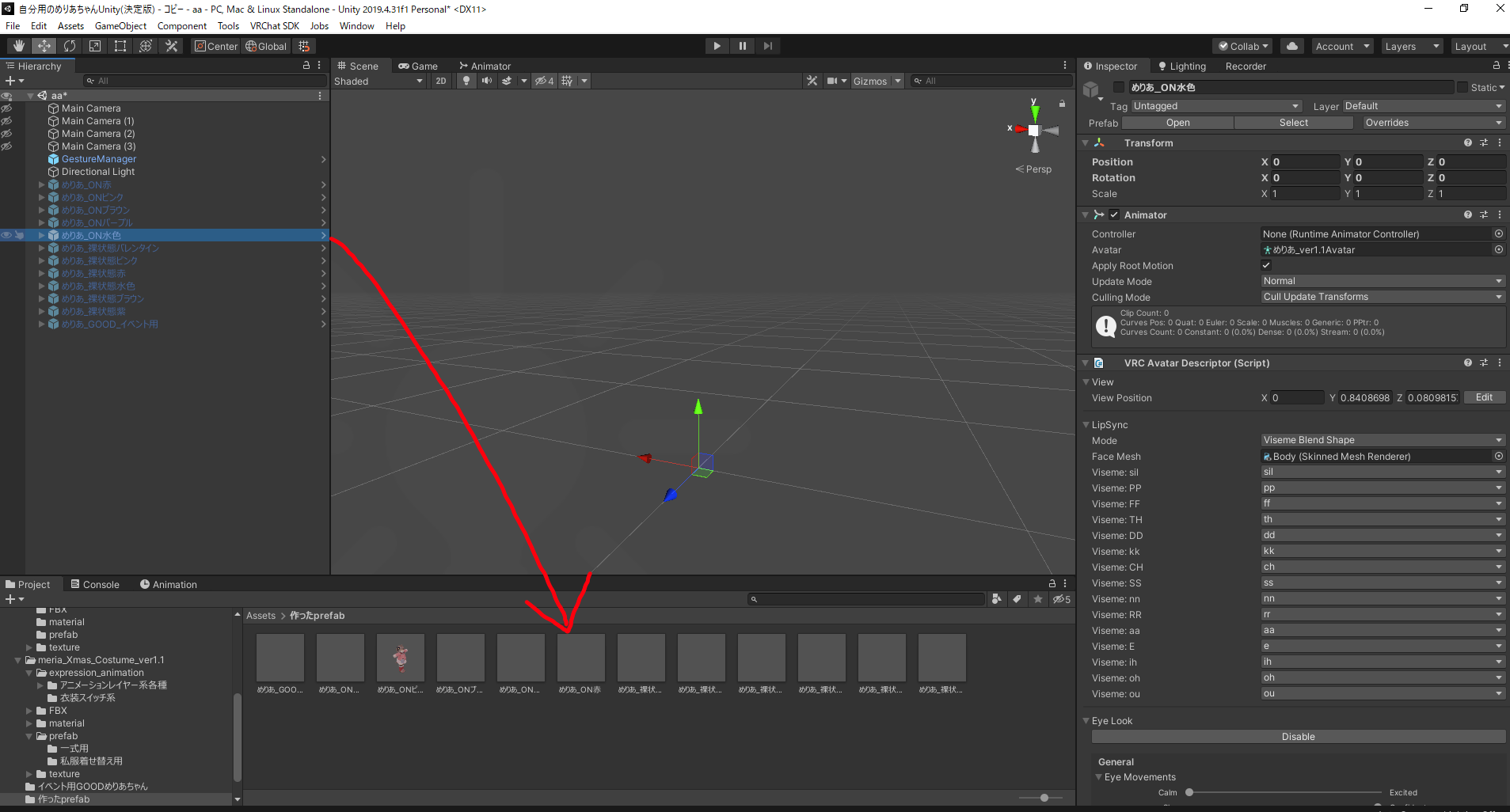
次に、Hierarchyにあるめりあちゃんをフォルダにドラッグ&ドロップしてprefab化します。
そう、いつもprefabからHierarchyにドラッグ&ドロップしてると思いますが、その逆の操作をすると、自分が作ったデータを今度はprefab化していつでも呼び出せるようにできるんです!これは便利なときが結構あるので、覚えておくと何か良いことがあるかもしれません。(バックアップとかにも使えますよね)
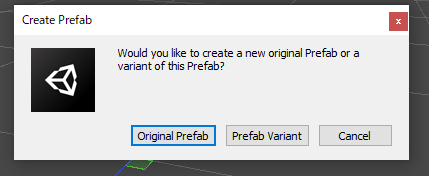
ちなみにドラッグ&ドロップすると毎回このようなウィンドウが出てきますが
「Original Prefab」を選んでおけば大丈夫です。
次に、meria_setの中のFBXとprefabを選択して、削除します。
もし別のフォルダに移動させている方がいれば、そちらを消してください。
削除後にHierarchy内のめりあちゃんを表示しても使用していたFBXを失っているので表示が出来ない状態になります(画面ではクリスマス衣装だけ表示されています)
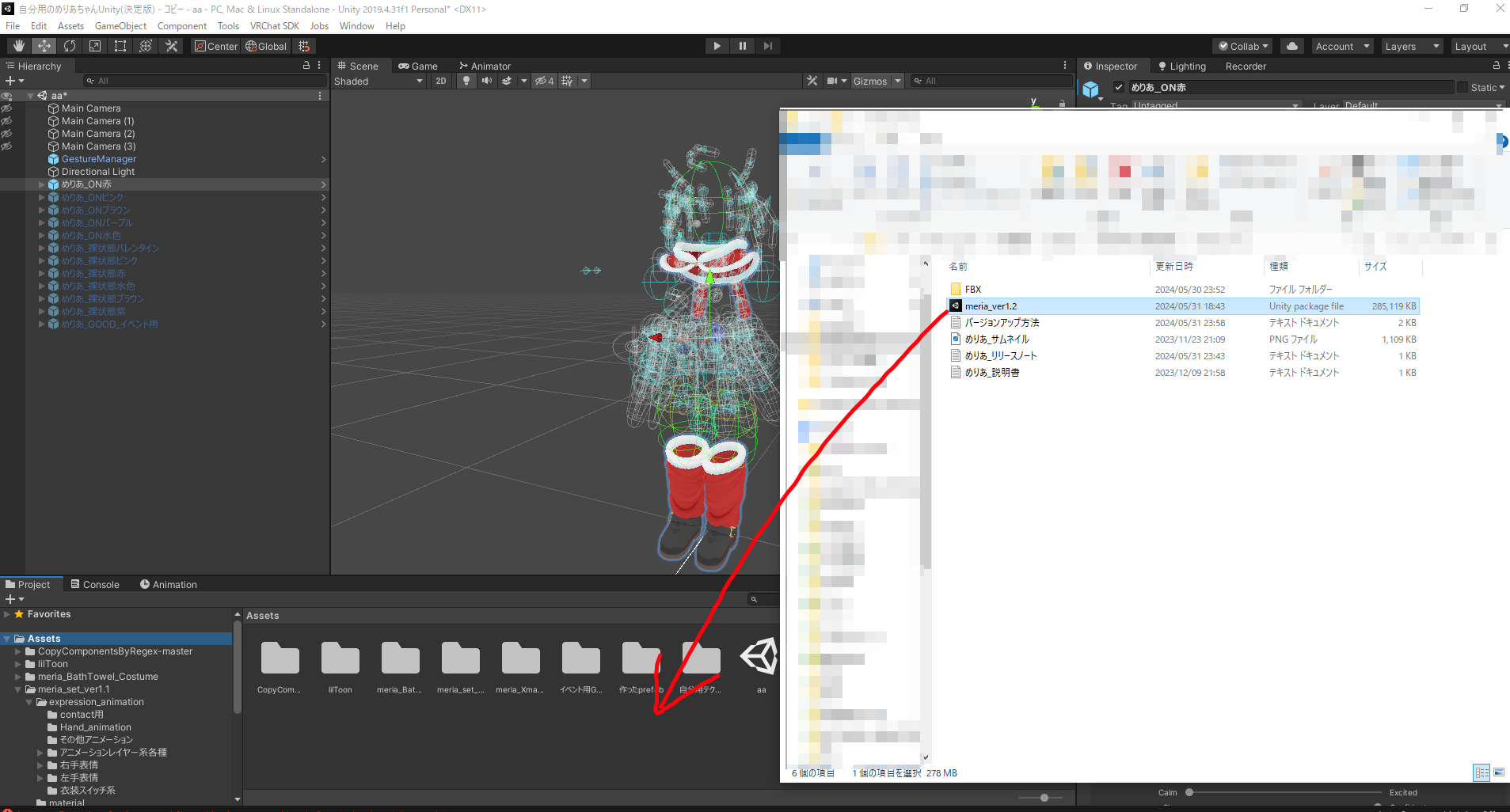
次にバージョンアップしためりあちゃんのUnityPackageをAsset内にドラッグ&ドロップします。
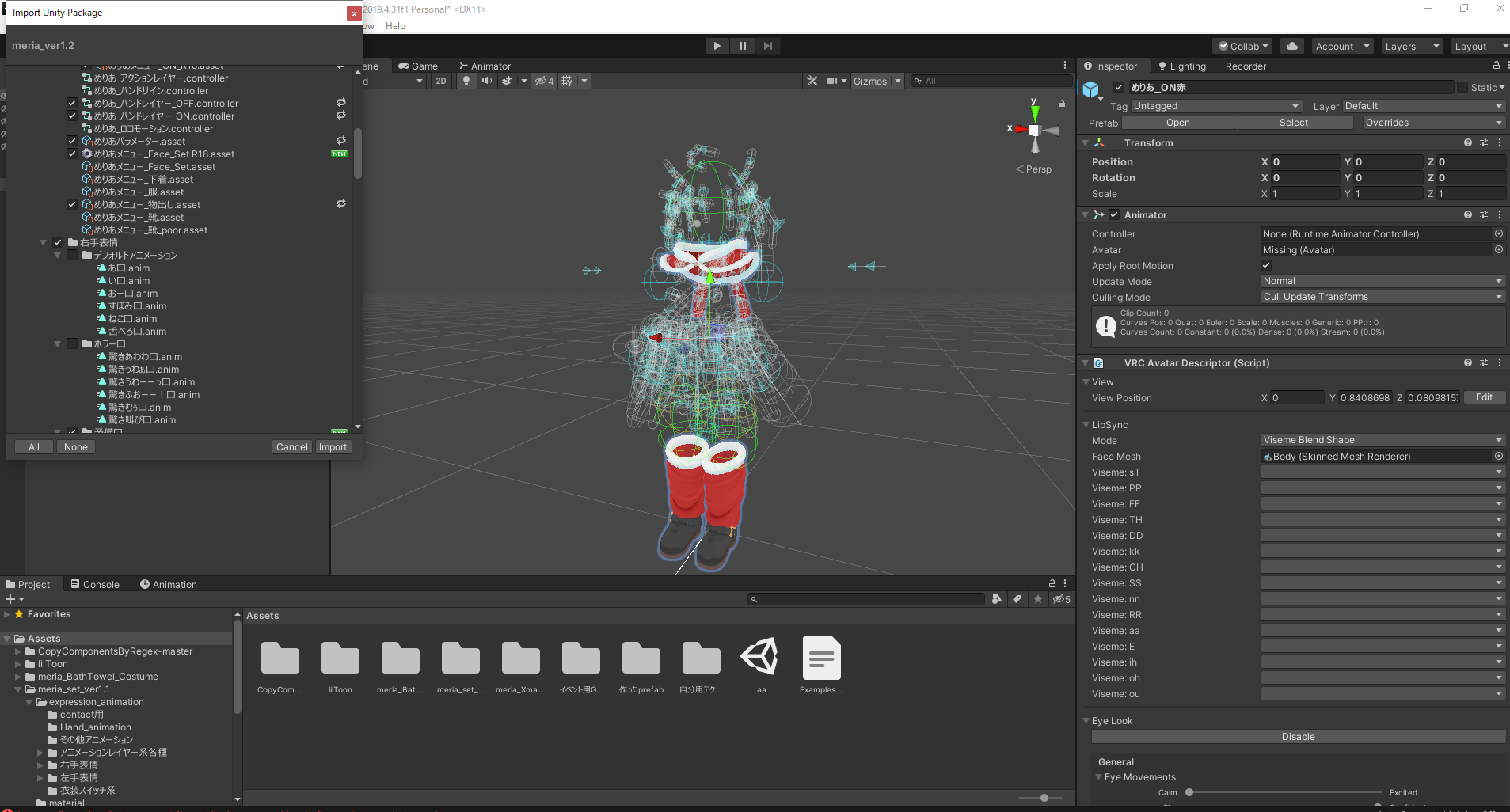
するといつものウィンドウが表示され、
新規データがあるところはNEWと、更新データがあると更新マークが入って、「これらをインポートするよ」と教えてくれます。
問題なければimportを押してください!
インポートが完了すると、失っていたFBXがまた入ってきたので、Unity側が自動的にそれらを検出して元に戻してくれています!
各々、Hierarchy内を確認してください。
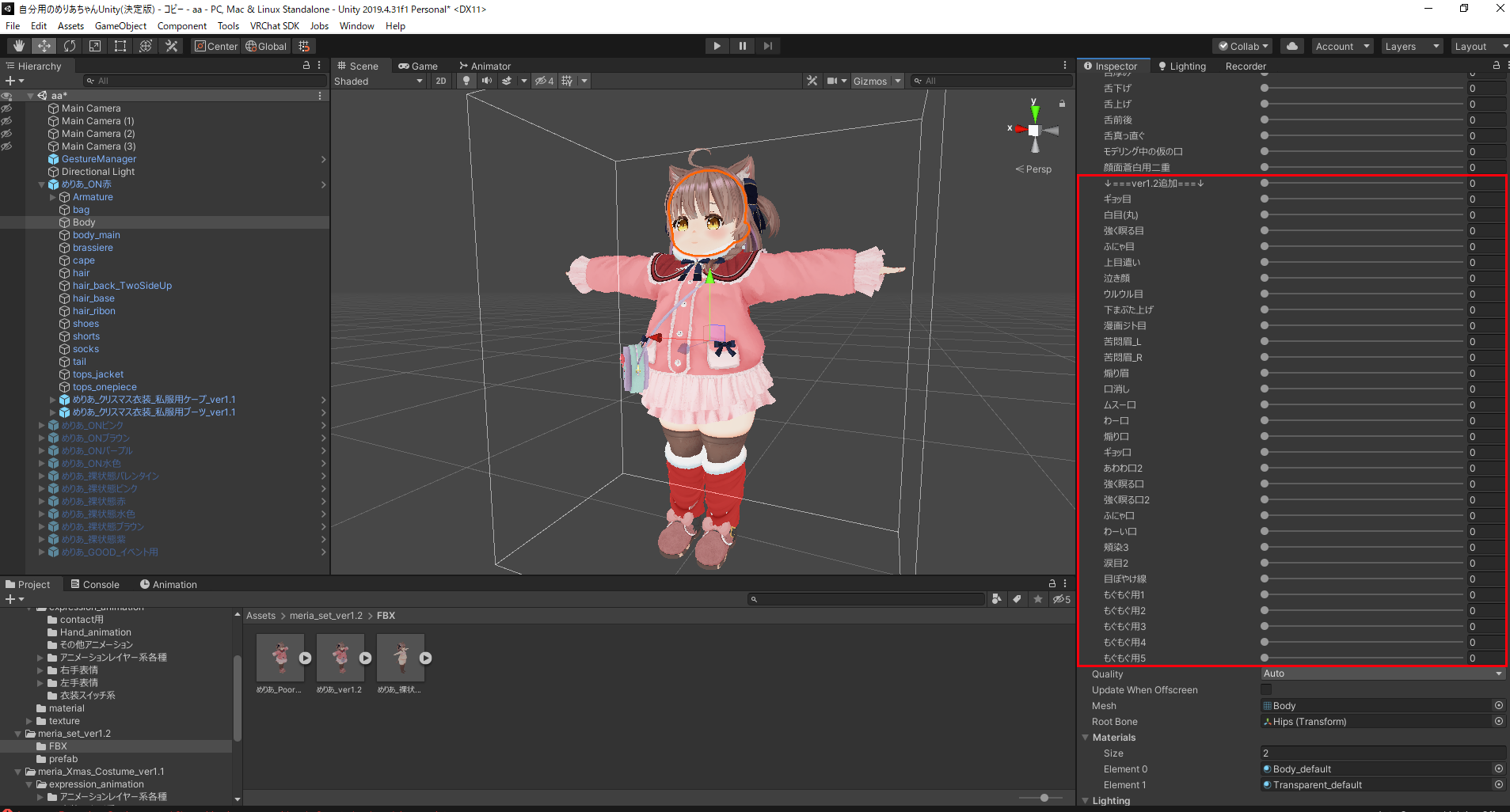
試しに、めりあちゃんの顔パーツのBlendShapesを確認すると
ver1.2で追加した表情シェイプキーが追加されていると思います!
【余談タイム】
どうしてUnity君が新しいFBXを検出して、そっちを適応させてくれたのかと言うと
Unity君は、同名のファイル名で、バージョンが上がったものを勝手に認識してくれる機能を持ってるらしいです(あまり詳しくありませんが)
「○○_ver○○」のような、名前とバージョン名が分かりやすくなっているものは、自動更新をしてくれるということですね。
逆に、もし上記のやり方で失敗した方は、FBX名が変更されているなどの理由で、Unity側が認識してくれなかったというのが原因になるかもしれません。
もしFBX名を変えている方がいらっしゃったら、削除する前に名前を元の名前に戻した方が良いかもしれません。
(あまり難しい改変をしていないのであれば、最初から作り直すのもアリだと思います!)
先に過去のバージョンのFBX、prefabを消した理由は
Hierarchyに存在するめりあちゃんのデータに使われているFBX、prefabが存在すると、欠如していないので自動更新する必要ないと判断され、そのままにされてしまうっぽいです。
【余談タイム終わり】
ハンドサイン等も更新しているので、このままいつもの感じでVRCへアップロードさせると、完了となります!是非、進化しためりあちゃんを体感ください!
======================================
新しいめりあちゃんにはご存知の通り新しい表情がいくつか入っています!
しかし、新しい表情の全てをデフォルトの状態で使うことはできません…!
全て入れ替えるとね、残しておきたい表情まで消さなくてはいけなくなるので…💦
「でも、ハンドサインの表情を変えるのって難しそう…」
「アニメーション周りの設定って難しいんじゃ…?」
と思ってる方も多いと思います!
ですが、必要な事だけ覚えれば、案外そうでもありませんよ。
触ったことないよー!という方でも分かりやすいように、説明していきます!
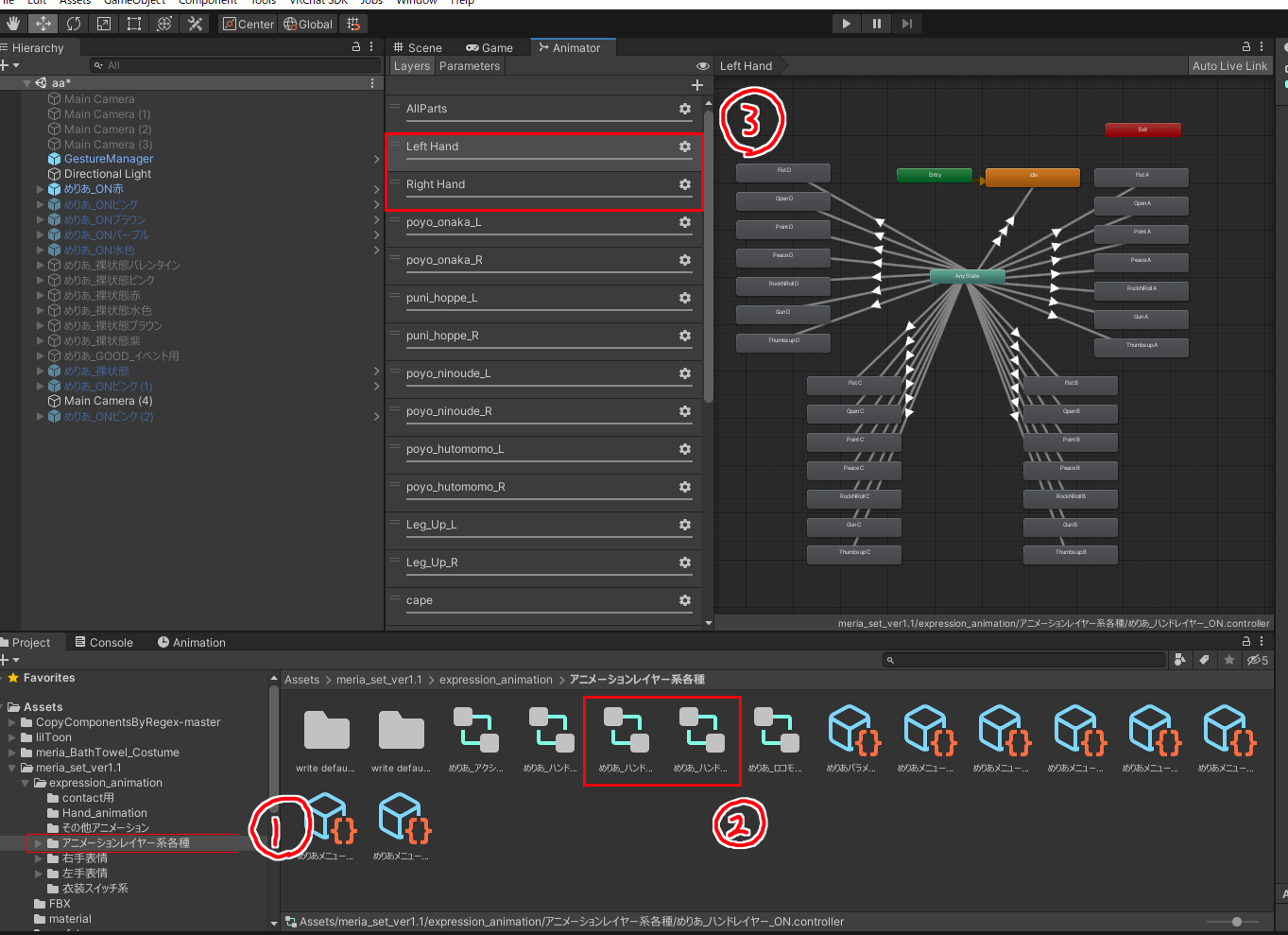
①meria_setの中に「アニメーション系各種」というフォルダがあるので、そちらを開くと
②「めりあ_ハンドレイヤーON」「めりあ_ハンドレイヤーOFF」が入っています。
めりあONを使っている人はハンドレイヤーON、めりあOFFを使っている人はハンドレイヤーOFFをダブルクリックしてください!
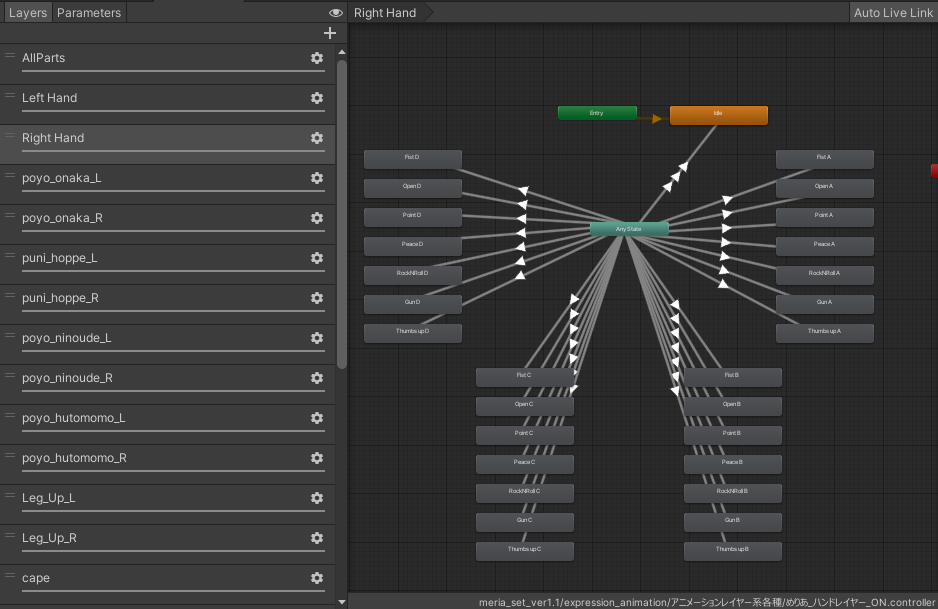
すると、なんだかゴチャゴチャした画面が出てくると思います。
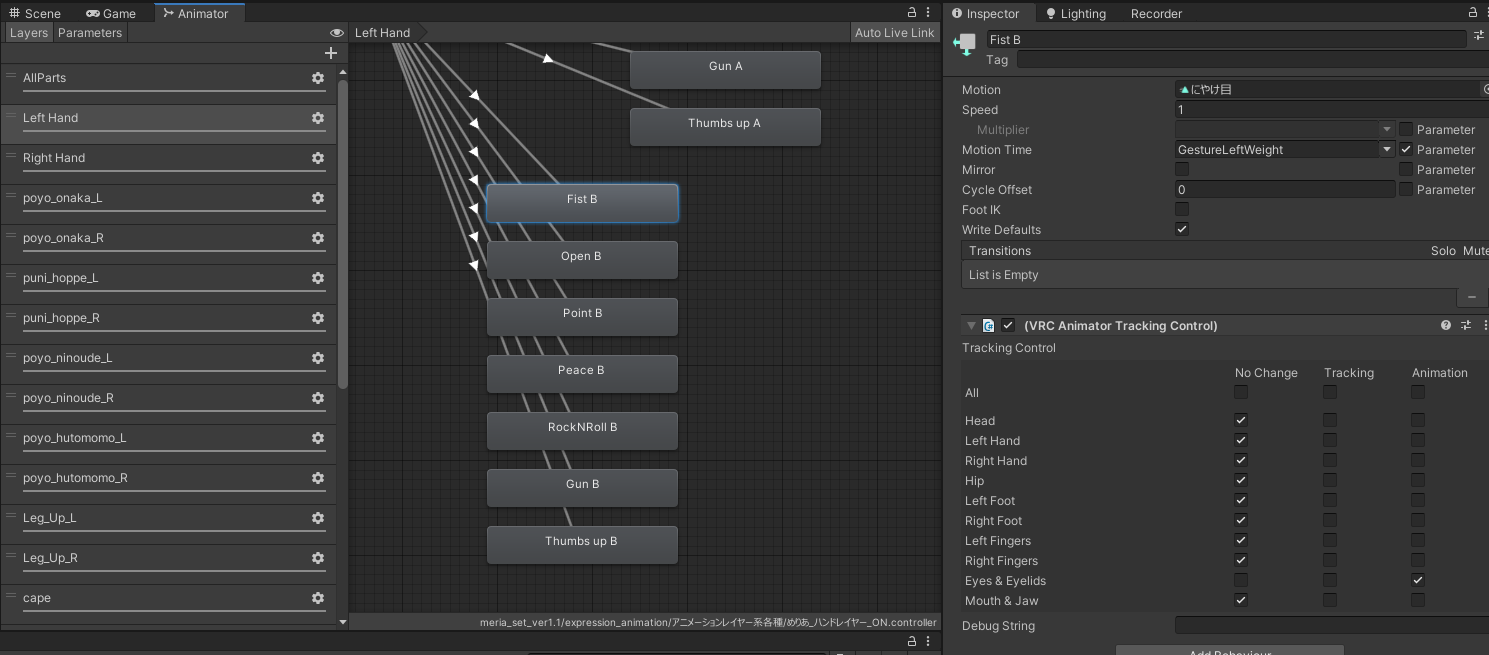
③LeftHand、Right_Handが表情を管理してるところです。
今回はその二つだけを使います!
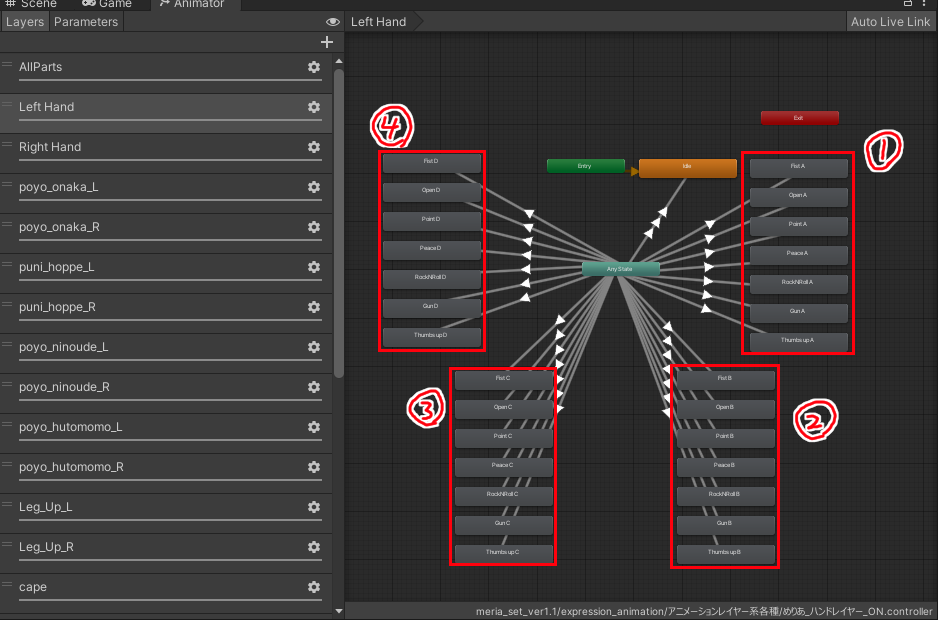
ちなみに
①が通常表情セット
②が日常_駄弁り表情セット
③がホラー顔表情セット
④が今回新しく追加された秘密の表情セットです…💕(後で説明します
右手と左手、それぞれ同じ構成で作ってあるので、位置は共通です!
早速表情を変えていきましょう!
ちなみに
・Fistは握りこぶし状態。コントローラーのボタン全てに指が乗ってる状態
・OPENはパーの状態。コントローラーのどのボタンも触ってない状態
・Pointは人差し指を出してる状態
・Peaceはチョキを出してる状態
・RockNRollは🤟yeah!ってしてるときの状態。実はめりあちゃんはOKサイン👌に変わっています
・Gunは人差し指と親指が立ってる状態
・Thumbs upはグッド👍状態
です。
各ハンドサインをクリックすると、右にそのハンドサインアニメーションの詳細情報が出てきます。
試しにFistをクリックしてみます
画面右上にある「にやけ目」というのがこのハンドサインをしたときに発動する表情です。
この目を変えてみましょう!
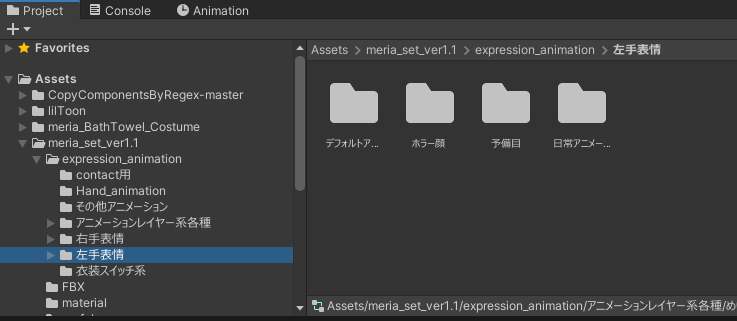
今回イジるのは左手のアニメーションなので、左手表情というフォルダの中にあるデータを使います。
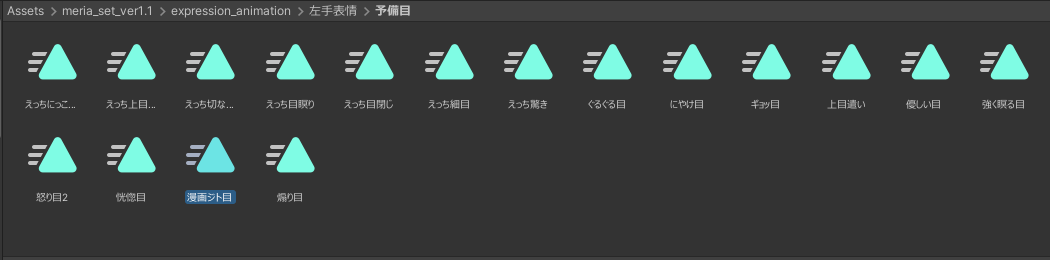
デフォルトで使用していない表情は全て「予備目」というフォルダに入れてあるので、こちらから選んでみましょう!
試しに「漫画ジト目」を使ってみます。
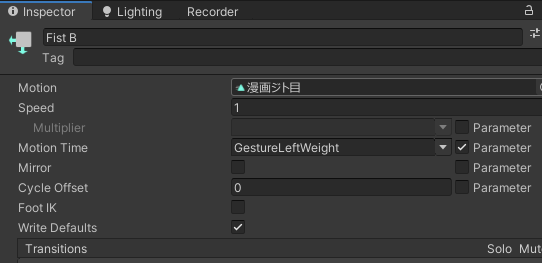
漫画ジト目をFist内の「にやけ目」と書かれてあるところにドラッグ&ドロップします
すると、にやけ目だったのが、漫画ジト目に変わりました
変更した表情を確認してみましょう!
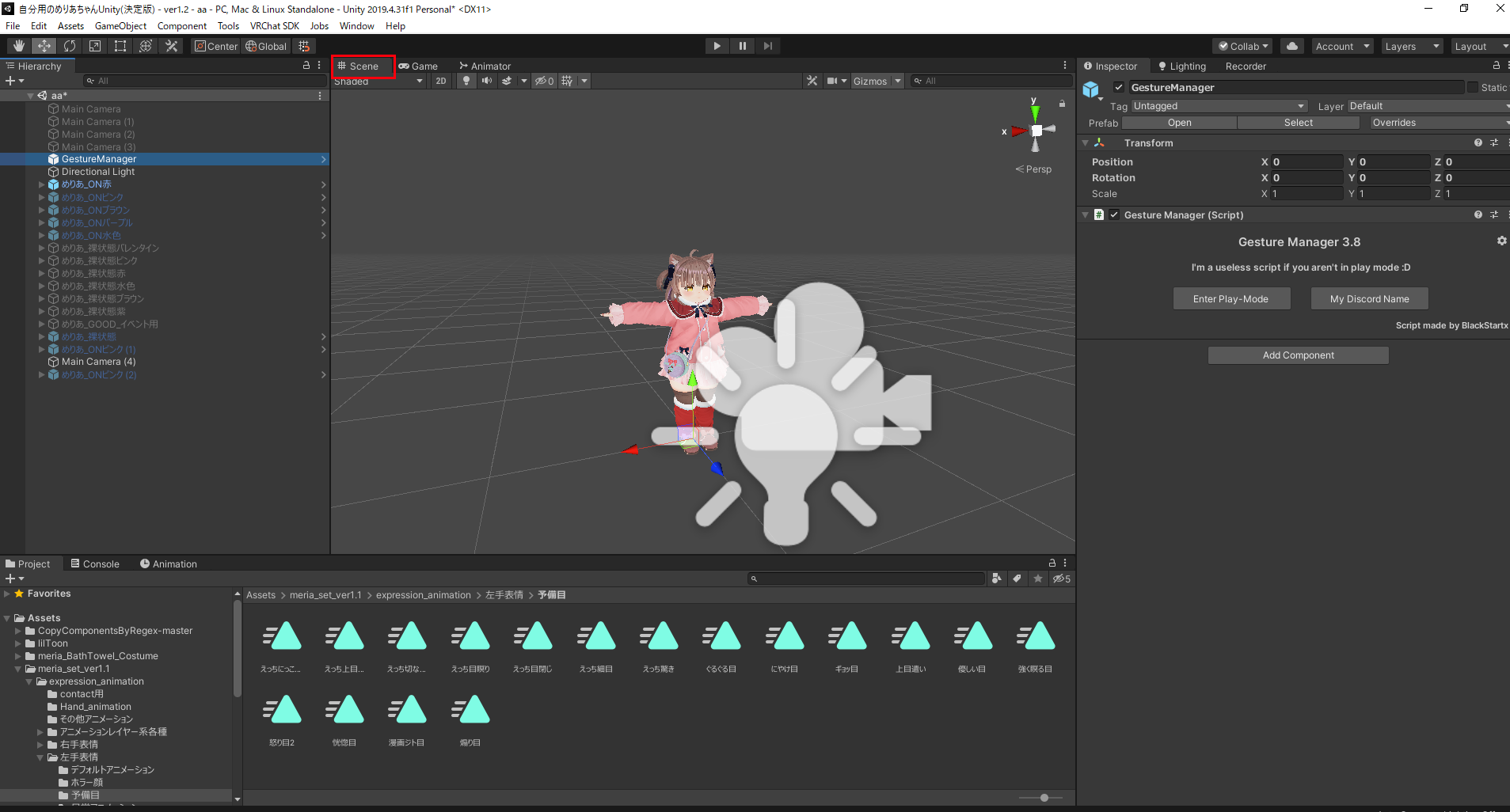
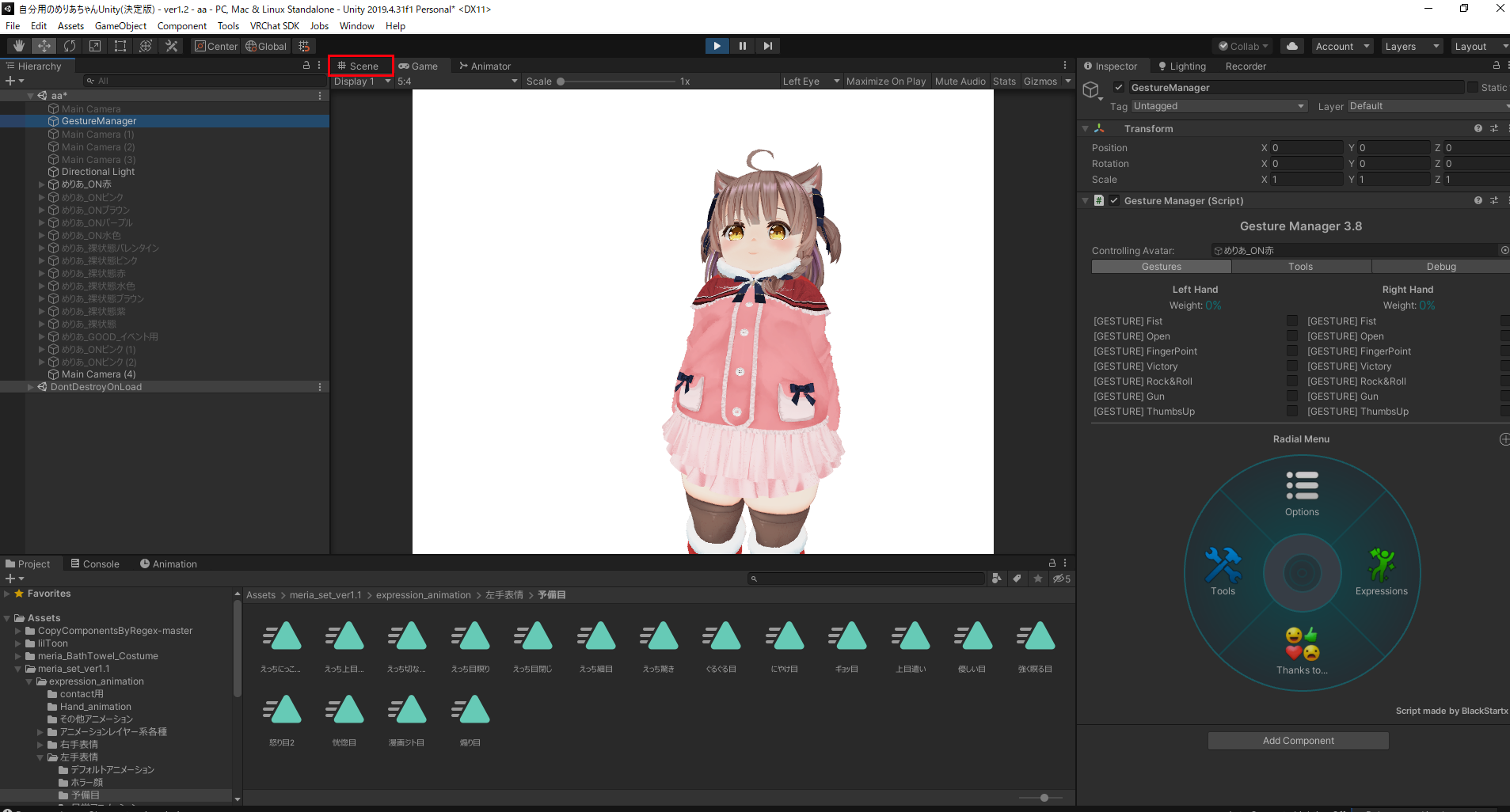
画面上部の赤い四角で囲んでいる「scene」というところを押して、めりあちゃんがいる画面に戻します。
アニメーションをイジると、sceneの二つ右にある「animator」という画面に変わっている状態になります。
めりあちゃんがいる画面に戻って来たら、Hierarchy内にある「GestureManager」をクリックします
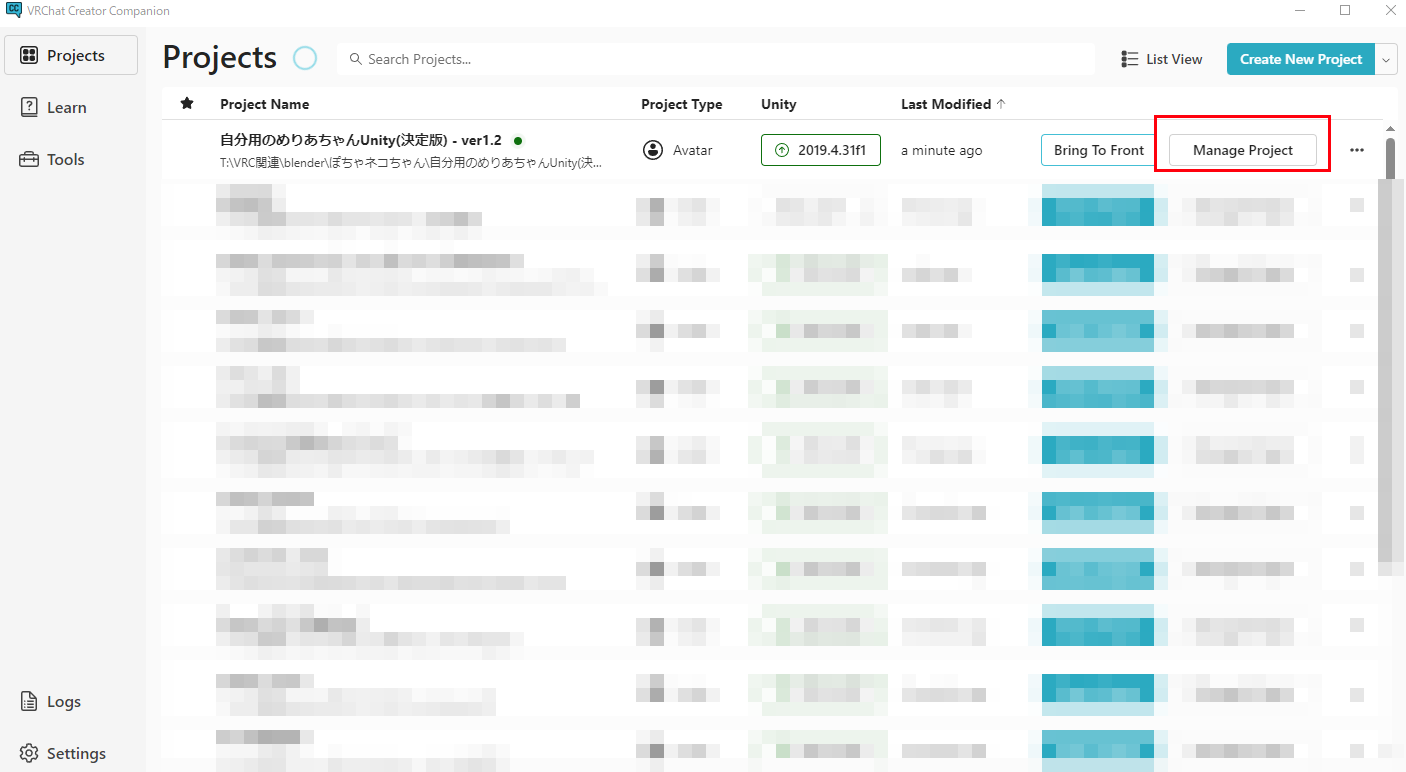
GestureManagerが入っていない場合は、VCCの画面に戻ります
で、今自分が使っているProjectの右の方にある「Manage Project」をクリックします
で、先ほど説明したGestureManagerをUnityProjectに追加します
バージョンは、使ってるUnityの年式によって違ってくると思いますが
Unity2019を使っているなら「ver3.8.9」に勝手になっているのかなーと思います。
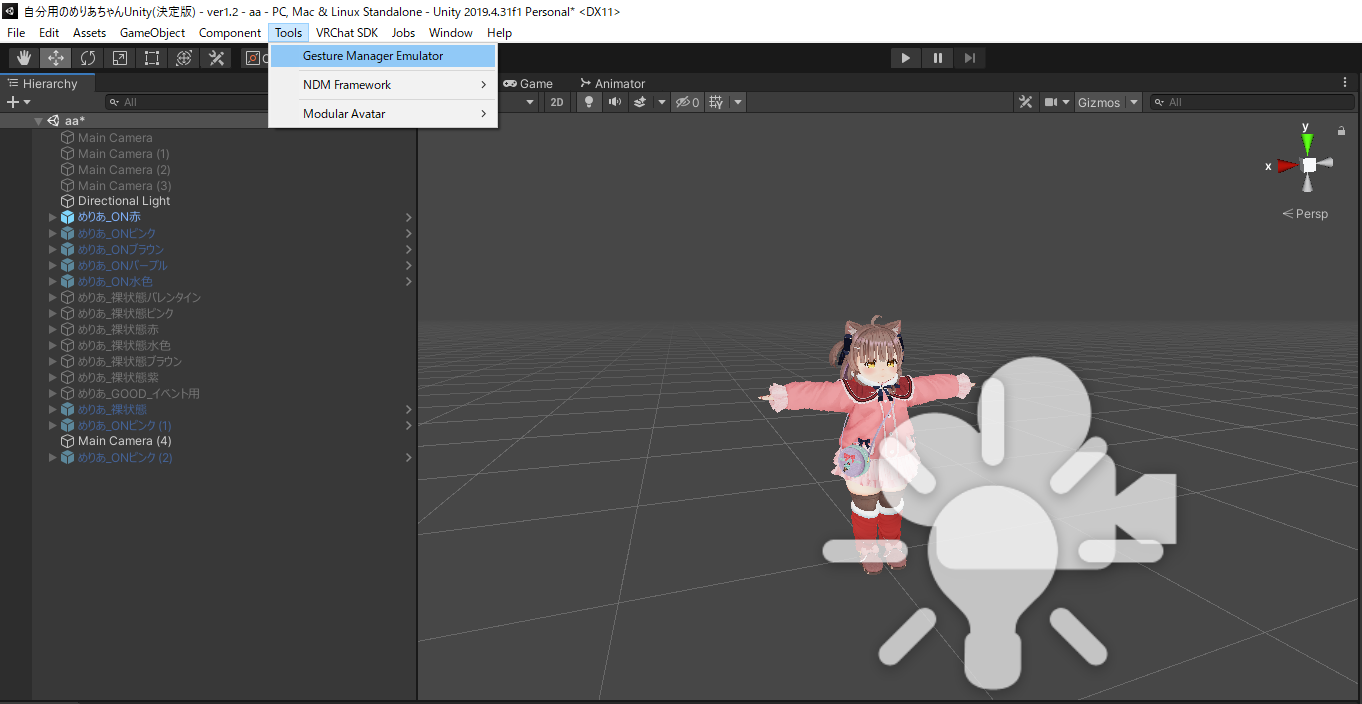
GestureManagerがインポートされると、画面上部の「Tools」にエミュレーターが入っていると思いますので、それをクリックします
すると、Hierarchy内に表示されます!
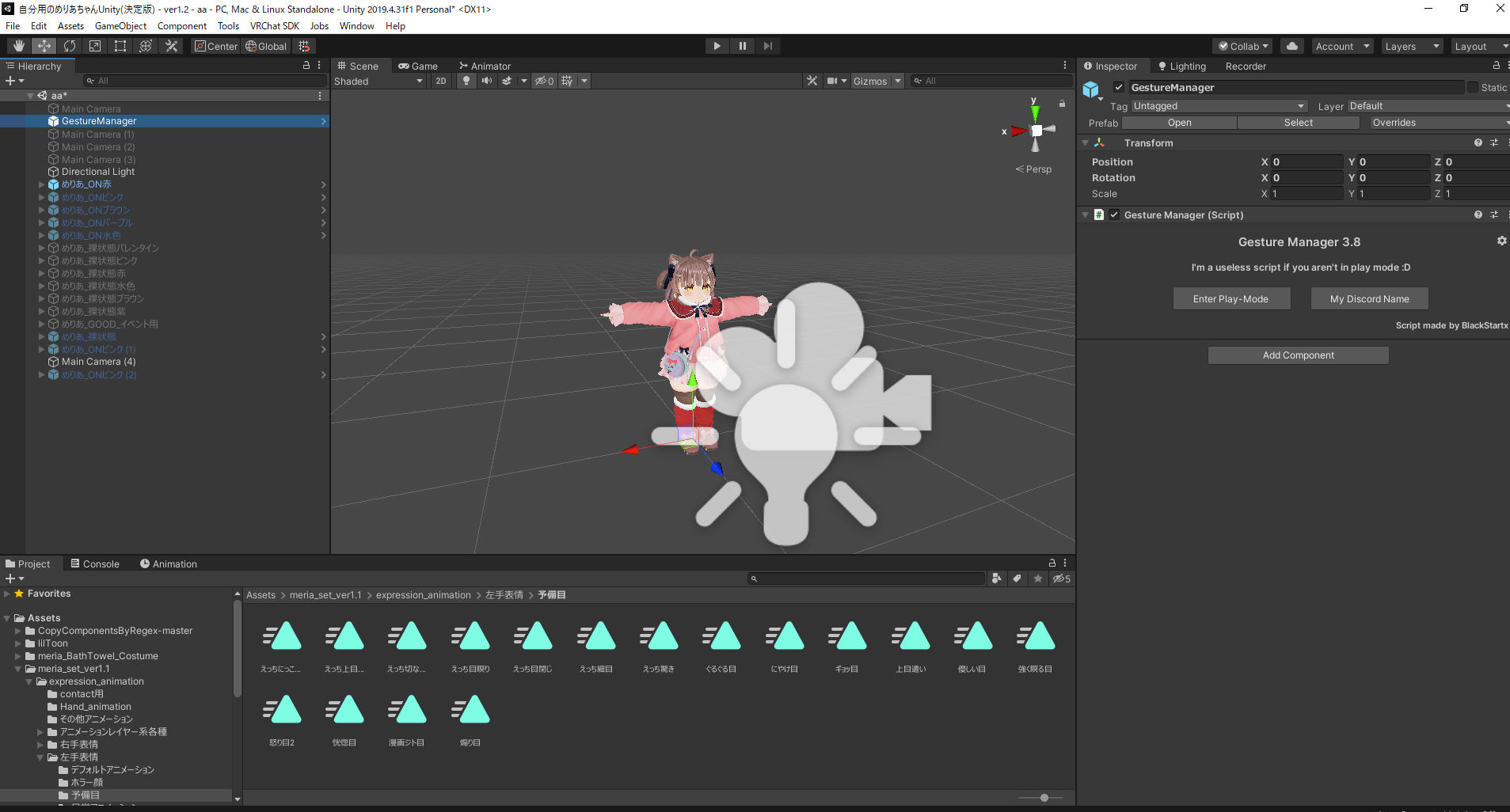
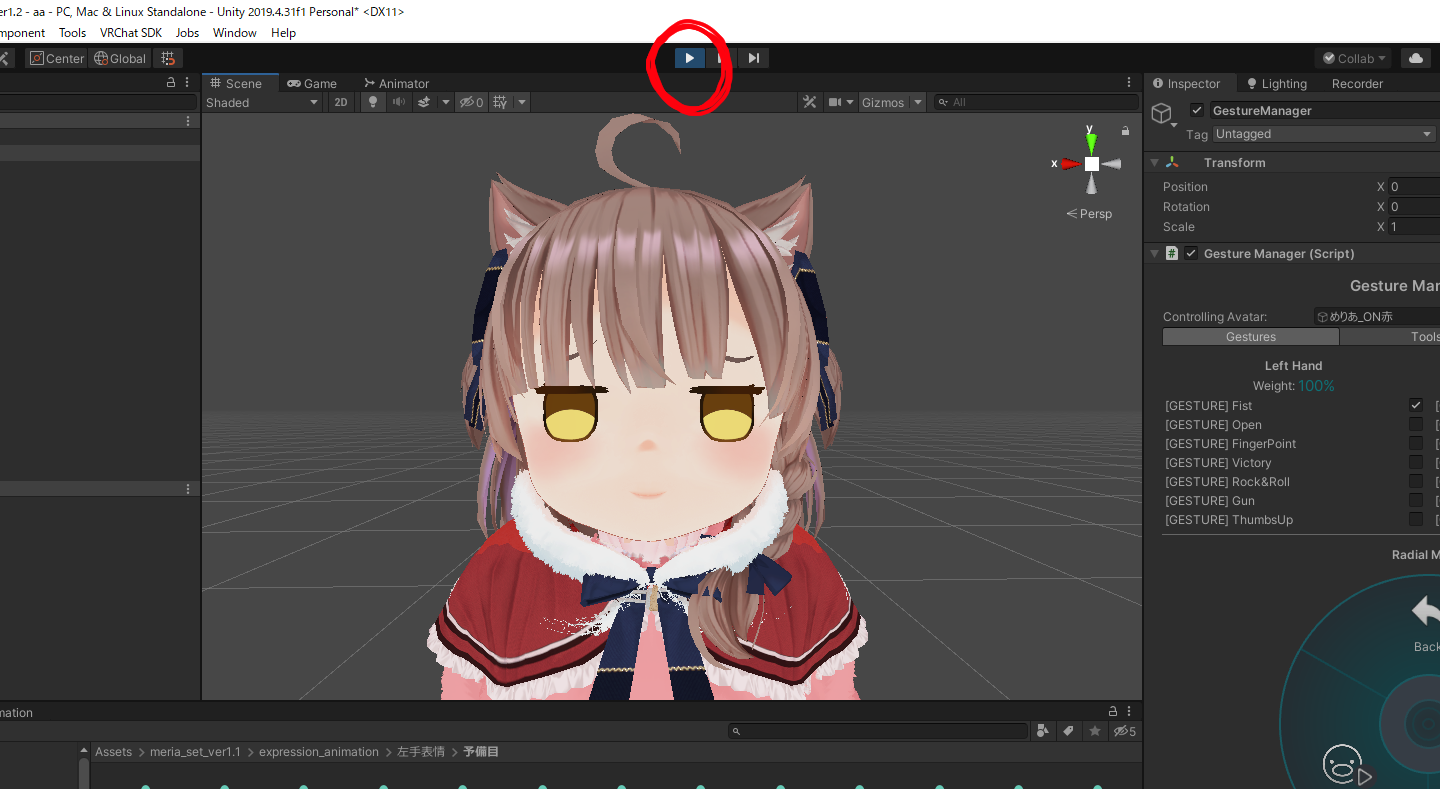
GestureManagerをクリックすると、画面右にGestureManagerの機能が表示されるのでEnterPlay-Modeをクリックします
すると、なにやら変わった画面になってしまうので、また画面上部にある「scene」を押して元の画面に戻します
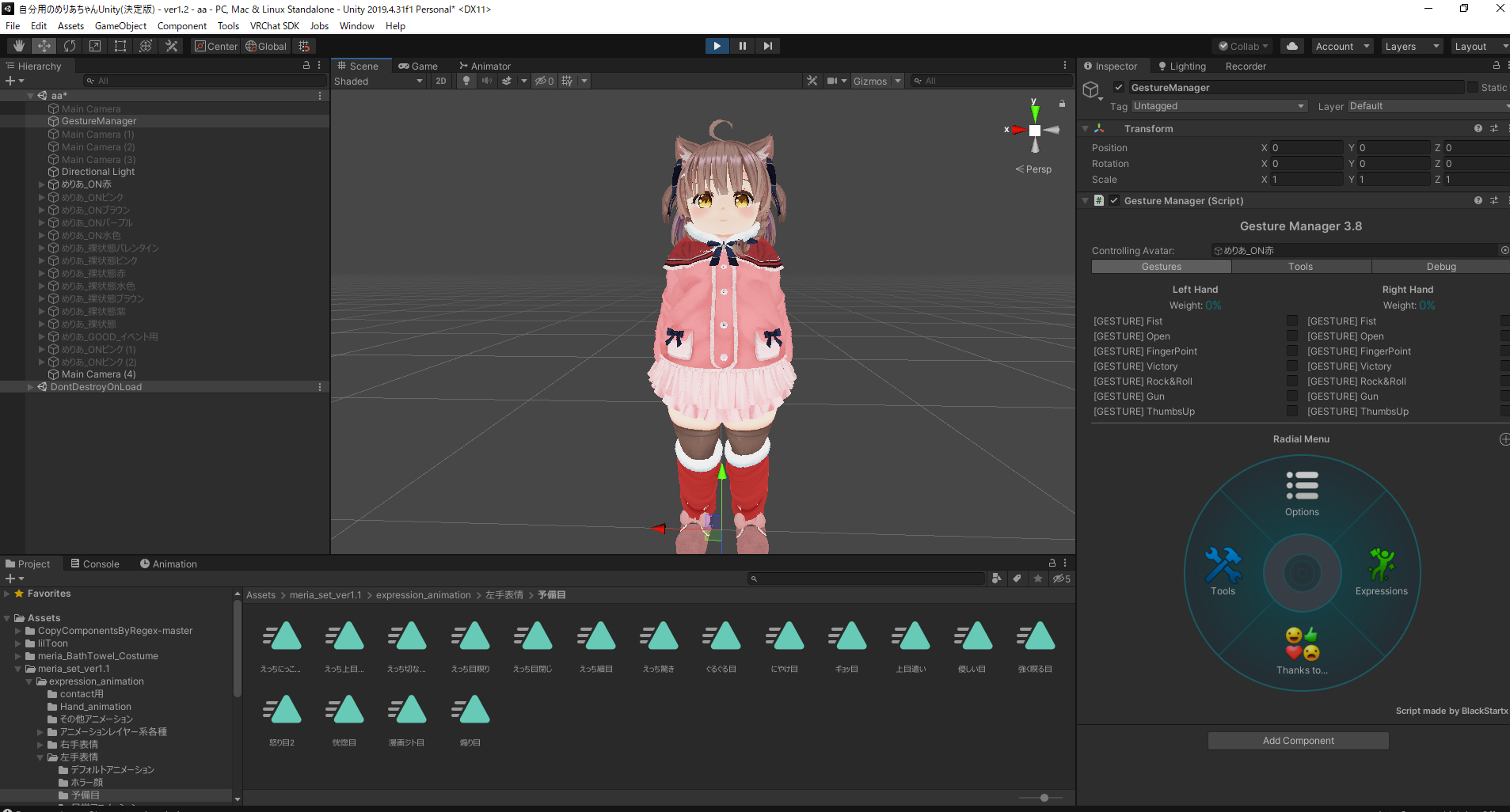
すると、見慣れた画面で、めりあちゃんが姿勢正しくこちらを見てくれています。
そして、画面右側にExpressionメニューのようなものが表示されましたね
このツールを使うと、VRChatを起動させなくてもExpressionメニューの操作ができ、テストプレイができるのです!
「別にこんなことしなくても、その都度VRCにアップロードしてテストするよ」という方は、入れなくても良いと思います!
では、さきほど変えた表情を見てみましょう。
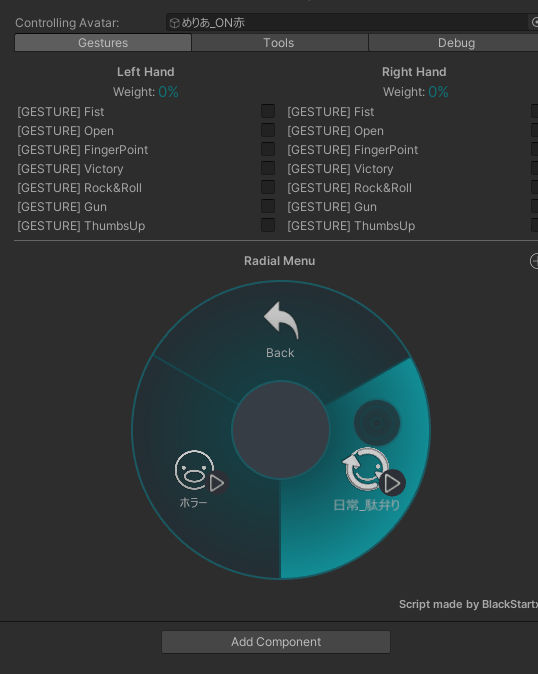
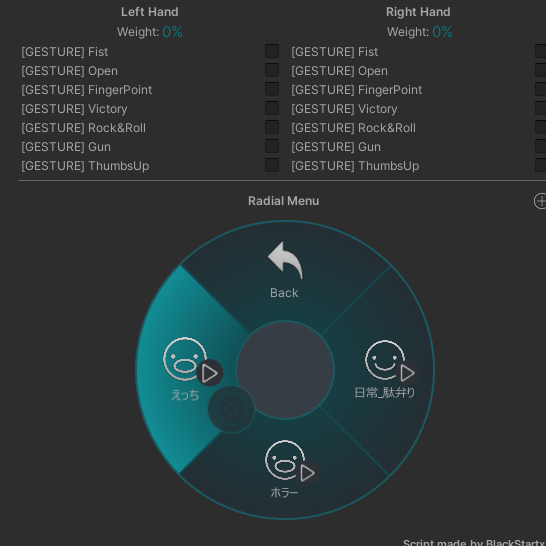
先ほどの表情は「日常_駄弁り」のFistに入れたので、フェイスセットを変更します。
そしてその上に、ハンドサイン名とチェックボックスがいっぱい並んでますよね
そのチェックボックスにチェックを入れると、対応したハンドサインをめりあちゃんが披露してくれます。
日常駄弁りにした状態で、LeftHandのFistにチェックを入れると…?
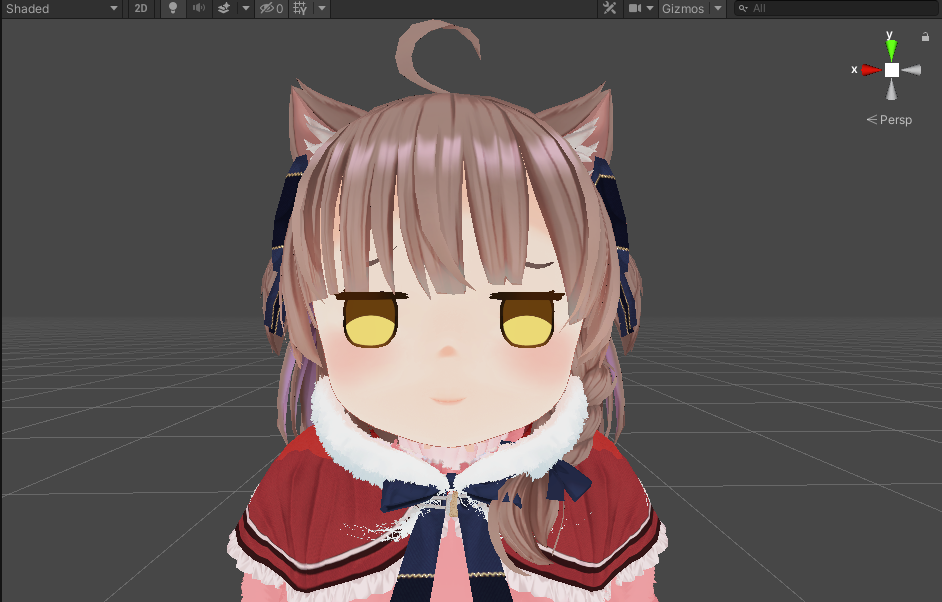
なにやら腹の立つ顔をしためりあちゃんが!!!
そう、これが左手Fistに入れた「漫画ジト目」です!
腹立つけど、可愛いでしょう?
GestureManagerモードを解除するときは、画面上部にある再生ボタンを押して解除します。
すると、いつものTポーズめりあちゃんが帰ってきましたね。
いかがでしたか?
表情を変えるのって、想像していたより難しくなかったのではないでしょうか?
GestureManagerのインポート工程がちょっと面倒でしたが、あれは無視したい人は無視してくれて大丈夫ですからね
一応他にも表情を確認する術はあるのですが、GestureManagerをこの際に触ってほしかったのでご紹介させていただきました。
右手の表情を変えたければ、もう一度ハンドレイヤーON/OFFの画面を表示して、RightHandを選択すると表示されます。
で、右手表情フォルダの中にあるアニメーションを当てはめてあげれば変更することが可能です。
お好きなようにカスタマイズして遊んでみてください!
======================================
最後に、新バージョンで追加した秘密の表情セットについてご紹介します…💕
なんか、「予備目」「予備口」フォルダの中身を覗いた人は何となく察しがついたかなと思いますが
新バージョンのめりあちゃんには、エチチな表情セットが存在しています…!
ただ、そのままでは作動させることができません!
使いたい方のためにご紹介させていただきます…!
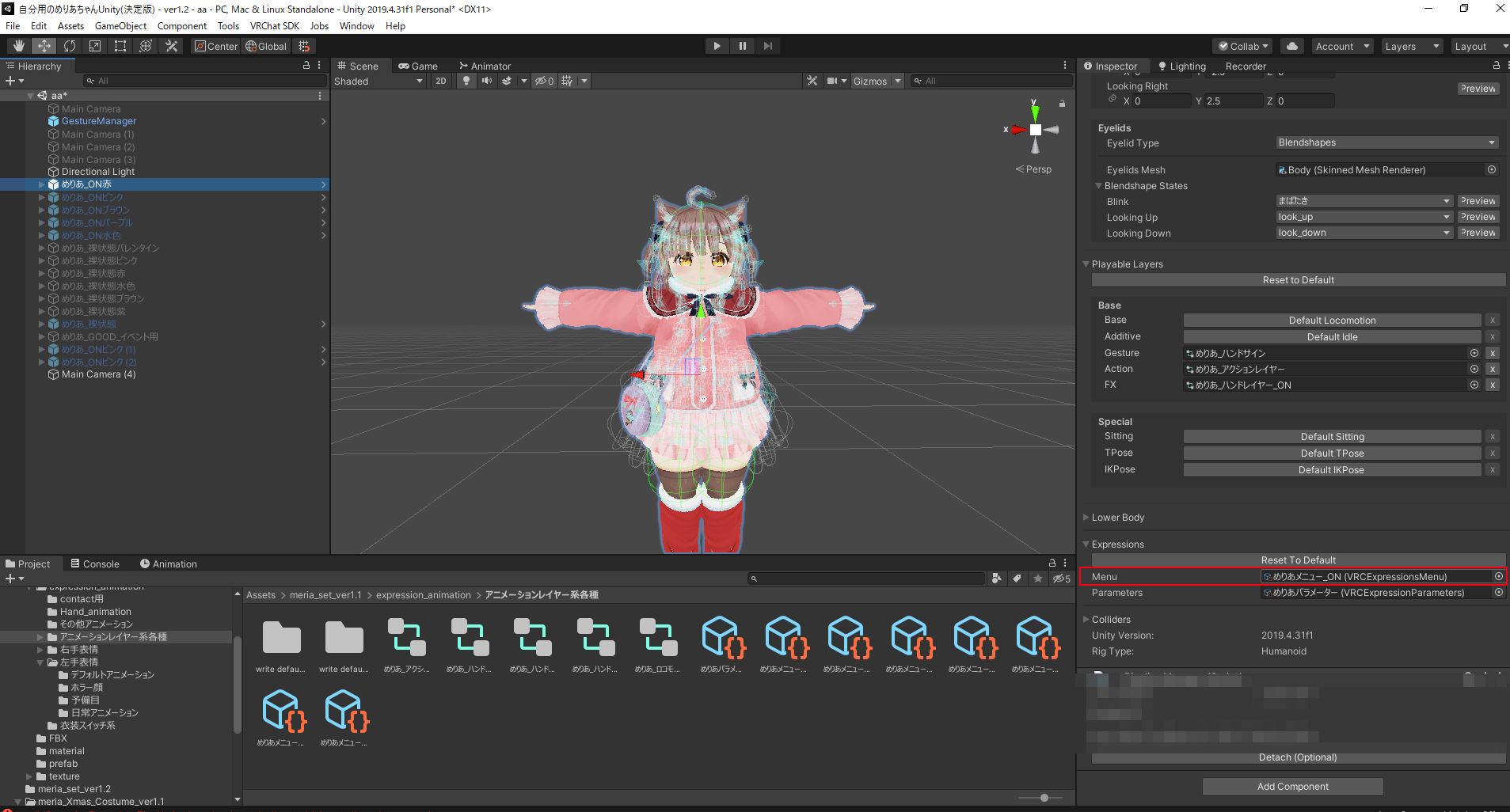
めりあちゃんを選択状態にすると、画面右部にめりあちゃんの設定のあれこれがあると思いますが
下の方にスクロールすると、Menuという欄があると思います。
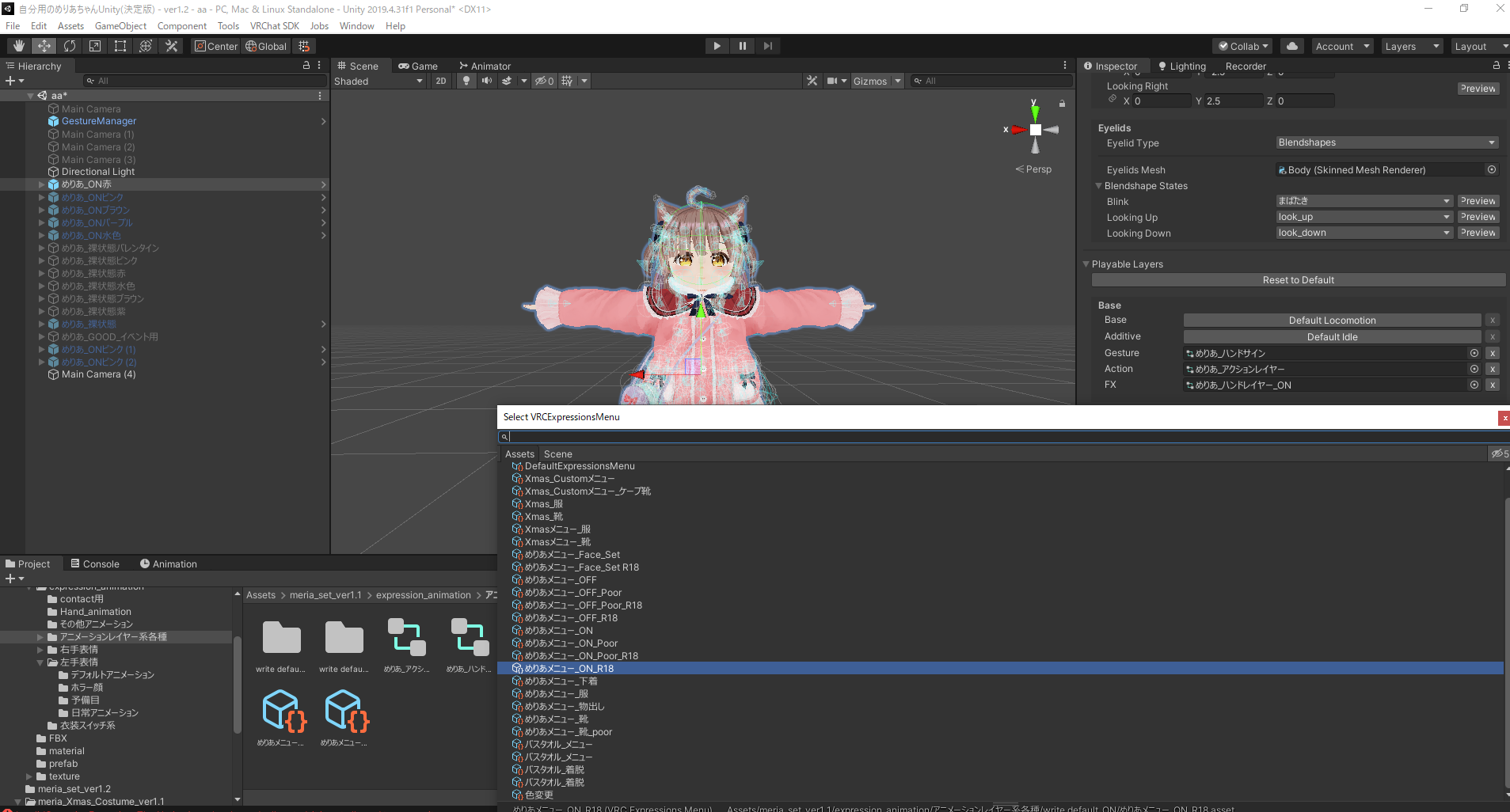
そこにはいってる「めりあ_メニュー_ON」を「めりあ_メニュー_ON_R18」に変更するだけです!(OFFのめりあちゃんならOFFのR18を選択してください!)
めりあ_メニュー_ONの右横にある小さい丸をクリックするとメニュー一覧が表示されるので、そこから選んでください!
で、変更した後にGestureManagerで表情確認するなり、VRCへアップロードして実際に試してみるなり、楽しんでください!
Face_Setの中に見慣れない項目が…!?
こちらのフェイスセット、是非とも使って楽しんでほしいのですが
きちんと棲み分けを行ってください!
publicの場では使用しないでいただけると助かります!
======================================
かなーーり長い説明書になってしまいましたが、いかがだったでしょうか?
無事にバージョンアップできたでしょうか?
めりあちゃんを持っている方には、ぜひぜひ新しいめりあちゃんを楽しんでもらいたいと思っています!
なにか分からない点などがございましたら、BOOTHのメッセージや、この記事へコメントとして残しておいてもらえたらと思います!
可能な限りお応えいたします。
当FANBOXには、他にもめりあちゃんに関する説明書がいくつかあります。
なにかお困りごとがありましたら是非、こちらの説明書も合わせて読んでいただいてお役立ていただけたら幸いです!
どうもおはこんばんにちは! このページは、VRChat想定オリジナル3Dモデル「めりあ」の説明書となります! めりあちゃんを購入いただいた方も、少し興味があるなと思ってくれている方も よければ見て行っていただけたら嬉しいです。 一応、購入していただいた方が読むことを前提にした文章となっておりますので、その点...
chapter1:めりあちゃんアップロード方法
どうもおはこんばんにちは! このページは、VRChat想定オリジナル3Dモデル「めりあ」の説明書となります! めりあちゃんを購入いただいた方も、少し興味があるなと思ってくれている方も よければ見て行っていただけたら嬉しいです。 一応、購入していただいた方が読むことを前提にした文章となっておりますので、その点...
chapter2:めりあちゃんの色を変えてみよう
どうもおはこんばんにちは! このページは、VRChat想定オリジナル3Dモデル「めりあ」の説明書となります! めりあちゃんを購入いただいた方も、少し興味があるなと思ってくれている方も よければ見て行っていただけたら嬉しいです。 一応、購入していただいた方が読むことを前提にした文章となっておりますので、その点...
chapter3:めりあちゃんのテクスチャについて
このページは、VRChat想定オリジナル3Dモデル「めりあ」の対応服「Merry"A"Christmas!!」の着せ方について紹介した記事になります。 衣装を購入いただいた方も、少し興味があるなと思ってくれている方も よければ見て行っていただけたら嬉しいです。 一応、購入していただいた方が読むことを前提にした文章となっており...
めりあちゃんのクリスマス衣装を着せてみよう!【ver1.1更新】
【有料記事】新アバターデザインの先行公開記事