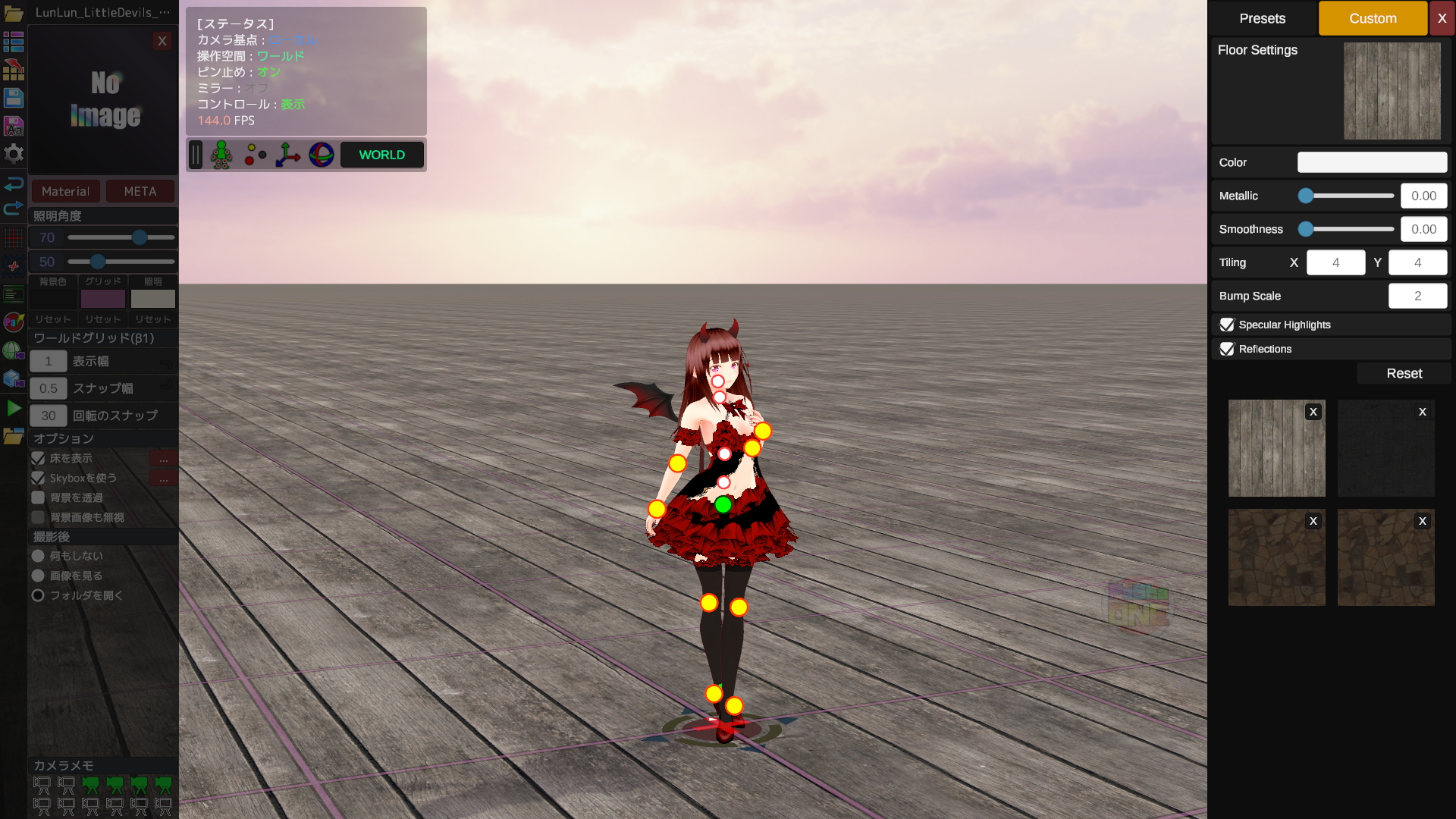
床に様々なテクスチャを適用する機能がPaShaONE(v1.0.2 - alphaTest)から実装されました。プリセットもありますが多様に対応するにはやはりシーンにあったものを自作するに限ります。
自作といってもテクスチャはフリー素材を使うことが多いので、それをマテリアルに設定してPaShaONEにエクスポートするというのが主な流れとなります。要はUnityに抵抗があるかないか・・・が最大のハードルではないかと思っています。
作成に必要な実際の工程数は非常に少ないです。
Unityはインストール済みという前提で解説いたします。現在使用バージョンはUnity2022.3.51f1です。他のバージョンでも使えるかもしれませんが、推奨は開発で使用している同じバージョンです。(※バージョン変更のたびにこの部分は変更となります)
Unity自体はアップデート頻度が高いのでUnityHubを先にインストールしてから、複数のバージョン管理をするのがオススメです。
改めて言及するまでもないかもしれませんがご利用素材の著作権やライセンスにはご注意ください。
・Unity(上記の通り)
・地面や床用のテクスチャ(フリー素材や自作画像など)
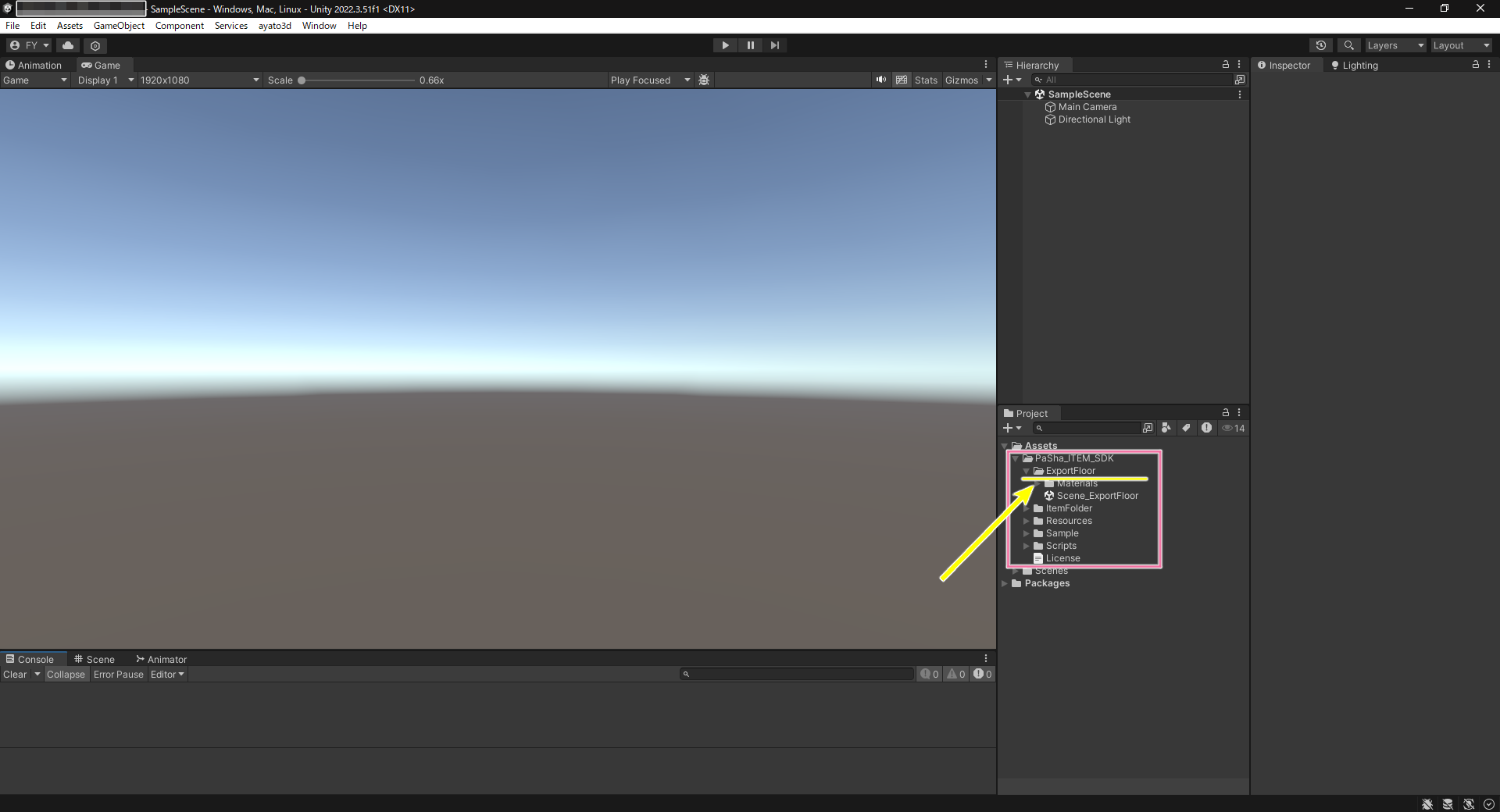
Unityで新規プロジェクトを作成しPaSha_ITEM_SDKをインポートします。「PaSha_ITEM_SDK」というフォルダが作成され、開くと下のようなフォルダが入っています。床の作成では「ExportFloor」を開きます。
※アイテム作成と同一プロジェクトでも問題ありません。その際は下記の床専用シーンはアイテム作成には使用しないようご注意下さい。
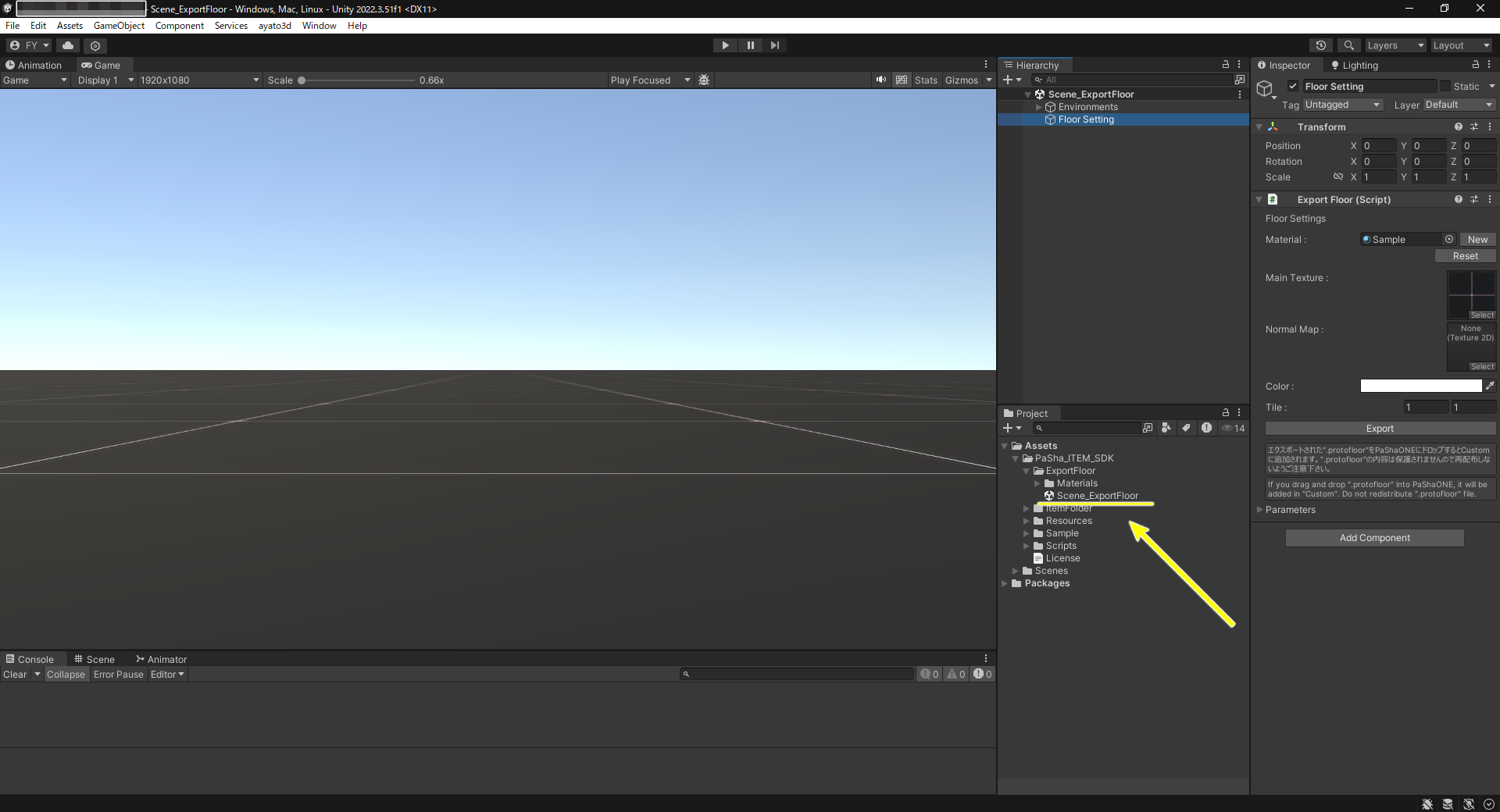
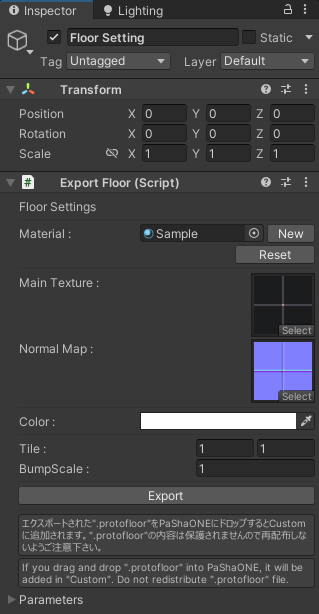
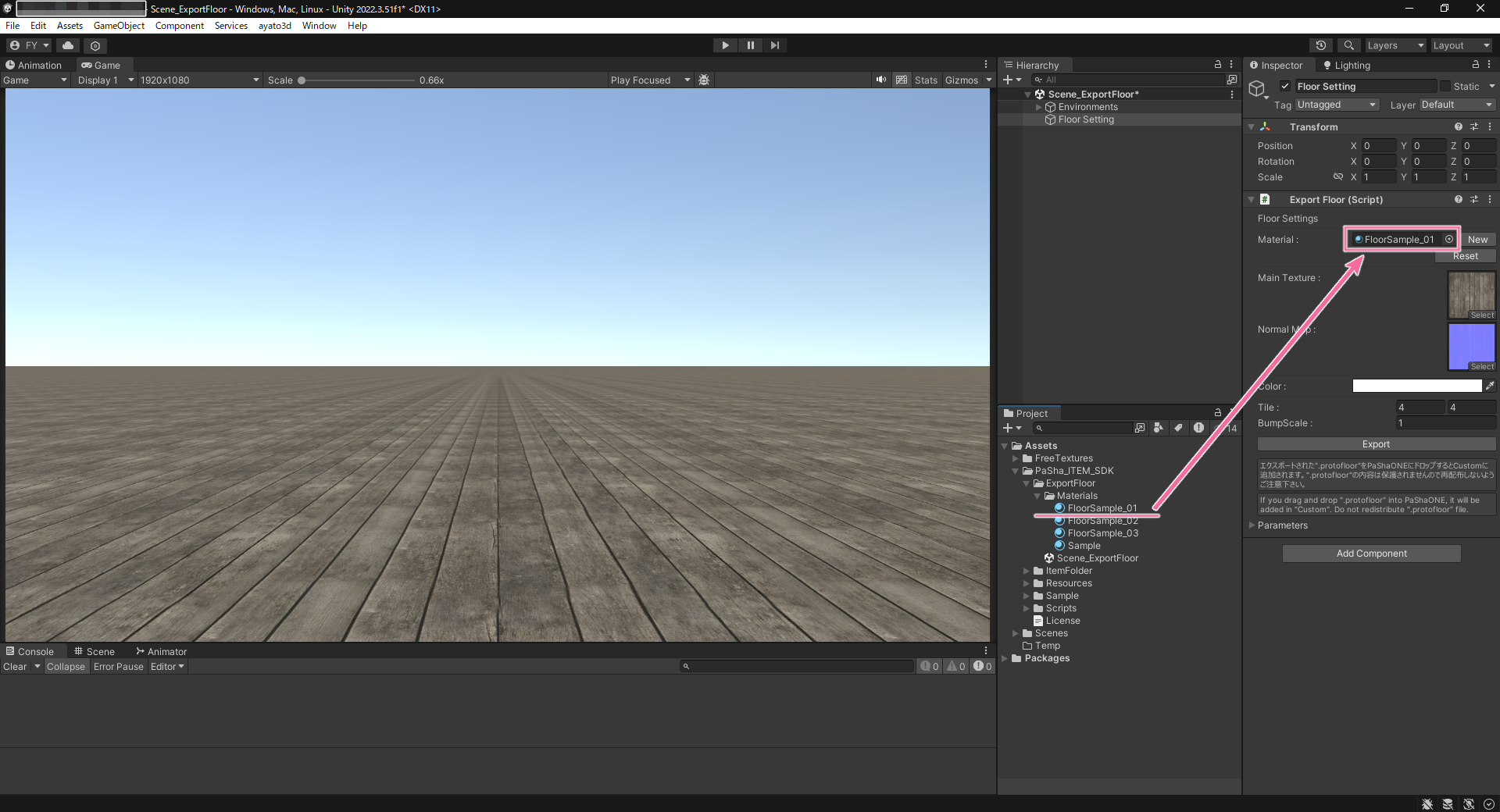
「Scene_ExportFloor」シーンをダブルクリックで開きます。ヒエラルキー上の「Floor Setting」というゲームオブジェクトを選択するとインスペクターに設定画面が表示されます。※このシーンは床作成専用としてご利用下さい。
一応さらっと項目を説明します。熟知する必要はありません。
・Material
これが本体といって過言ではありません。これより下はPaShaONE内で操作できる設定項目となります。
・MainTexture
外観の中核がこれになります。フリー素材または自作画像をUnityへインポートしてここに適用します。
・Normal Map
あれば凹凸を平面なりに表現します。なければ空欄で問題ありません。デフォルトでは何も入っておらず、テクスチャを指定すると「BumpScale」も表示されて有効になります。
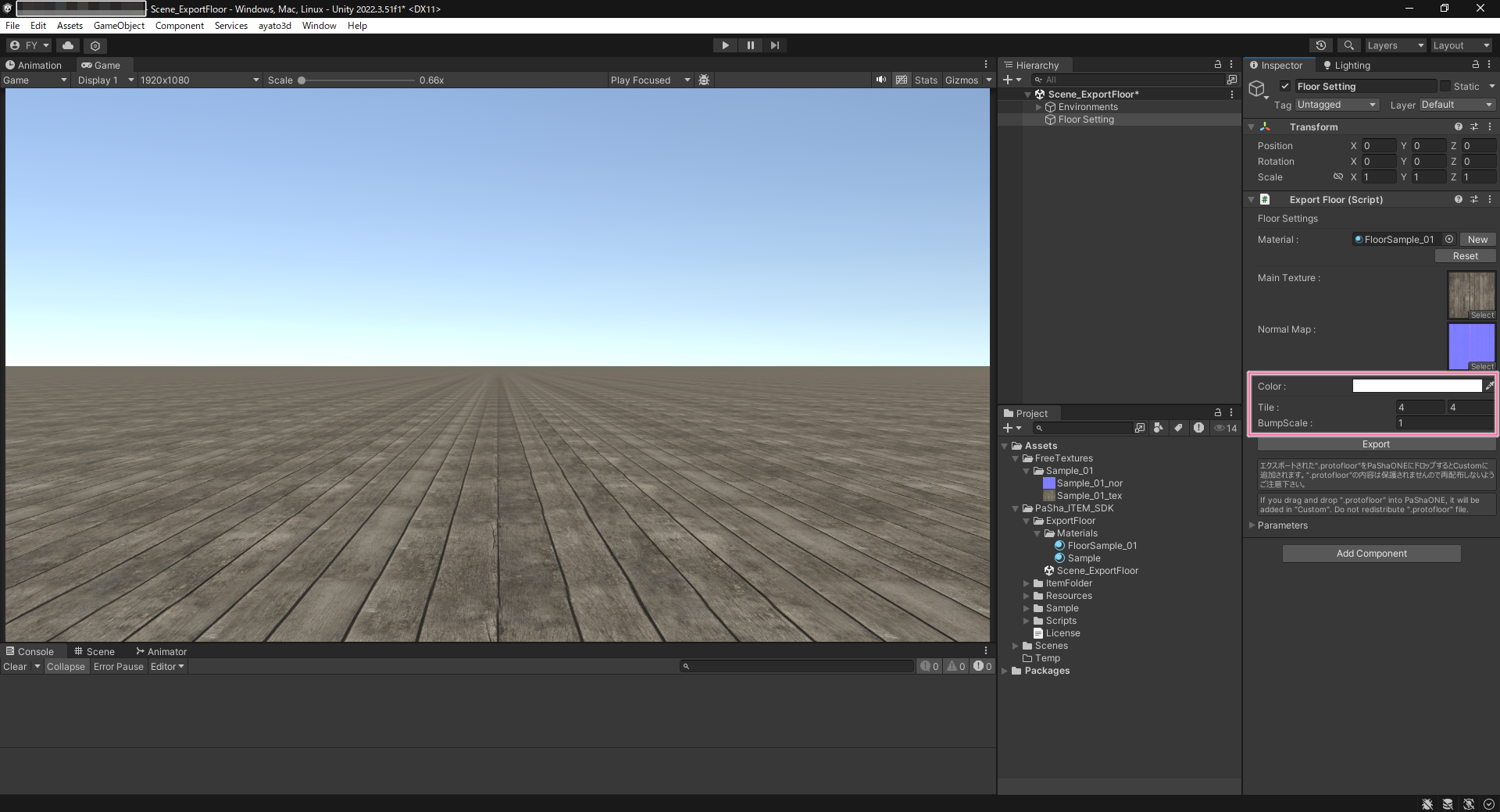
・Color
PaShaONE上でリセット値を特定色にしたい場合のみ変更します。何もしなければ通常は白です。
・Tile
タイル表示の大きさを指定します。枠はそれぞれ(X,Y)に対応おり、数値を大きくするほど細かく表示されます。
・BumpScale
NormalMapの強調度合いを指定します。プラス値だけでなくマイナス値も指定できます。NormalMap画像を指定した場合のみ表示され有効となります。指定が無い場合は自動的に無効となります。
・Parameters
スクリプトに使っている変数です。確認用なので別段見ても何もありませんが、変更してしまうと動作に不具合が生じますのでご注意ください。
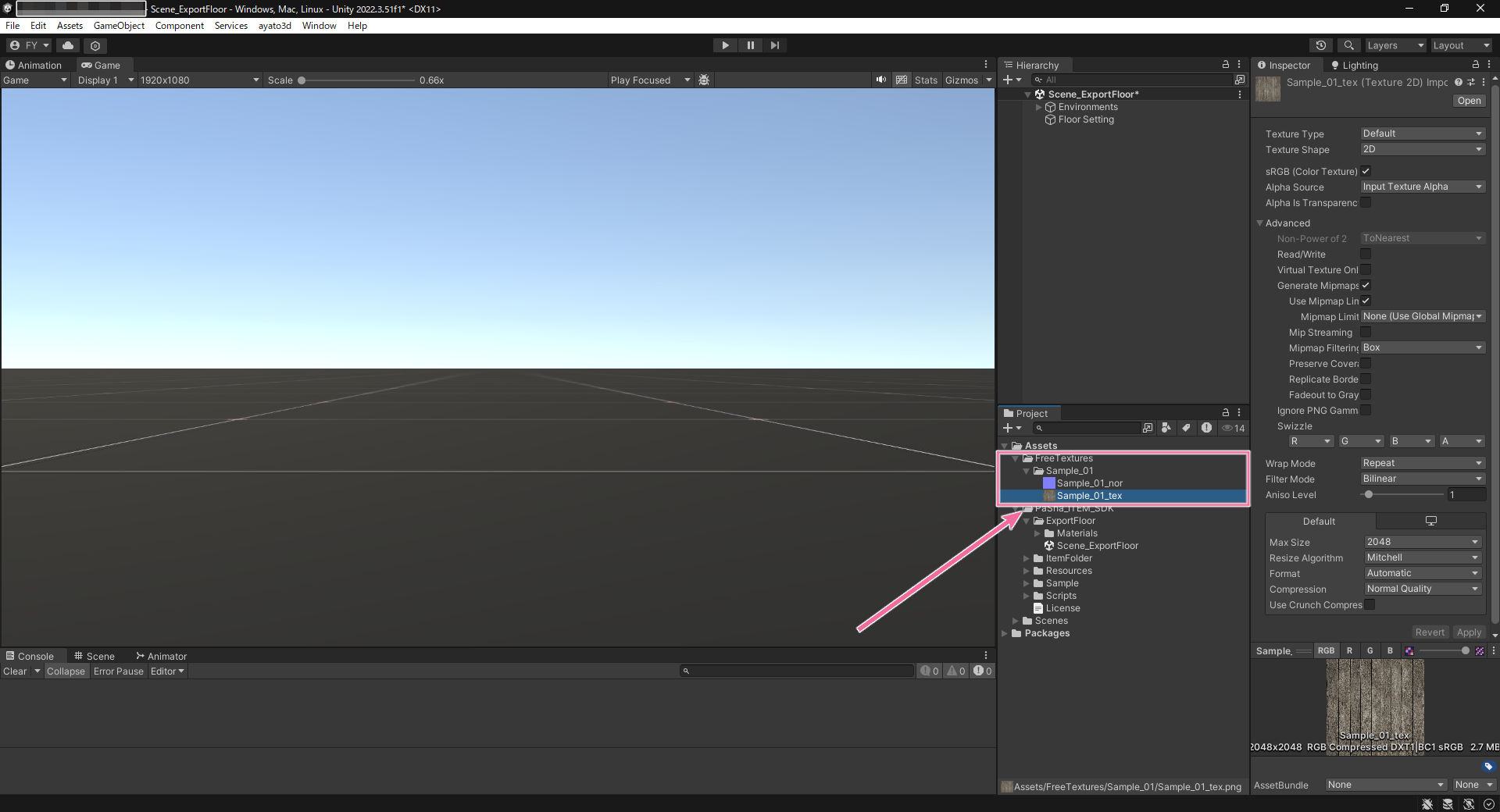
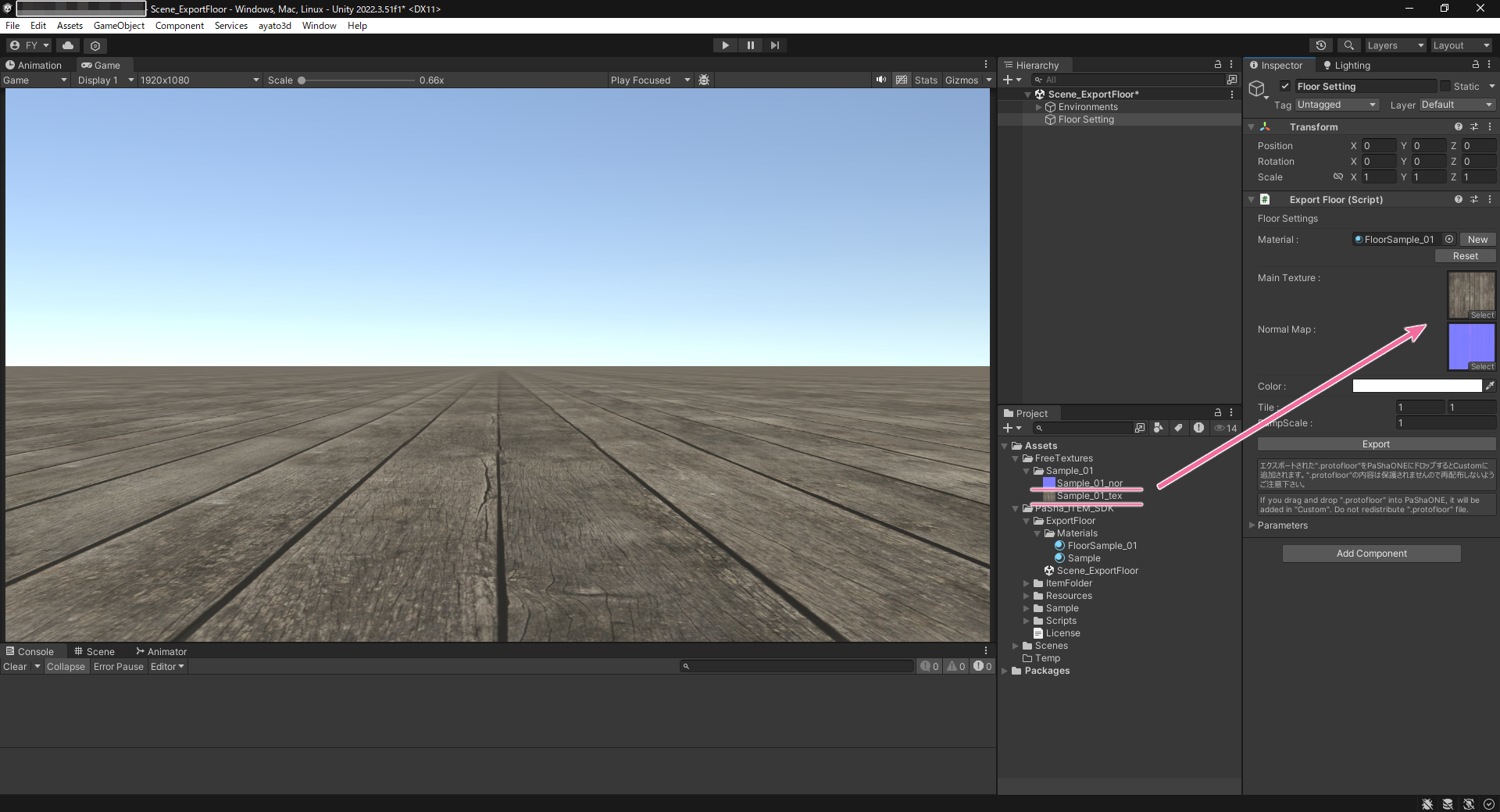
ここからは作成手順です。まずテクスチャをプロジェクトへインポートします。Assets内のどの場所でも構いません。今回は将来的に複数作ることを踏まえてフォルダを作って格納しました。
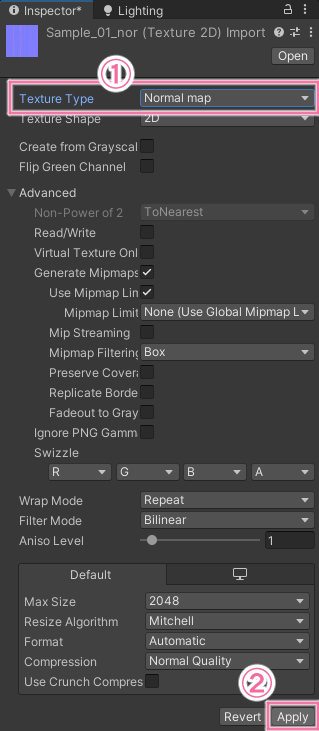
メイン画像は特に設定の必要はありません。NormalMapを使用する場合は最上部のTextureTypeを「Normal Map」に変更してApplyで適用してください。
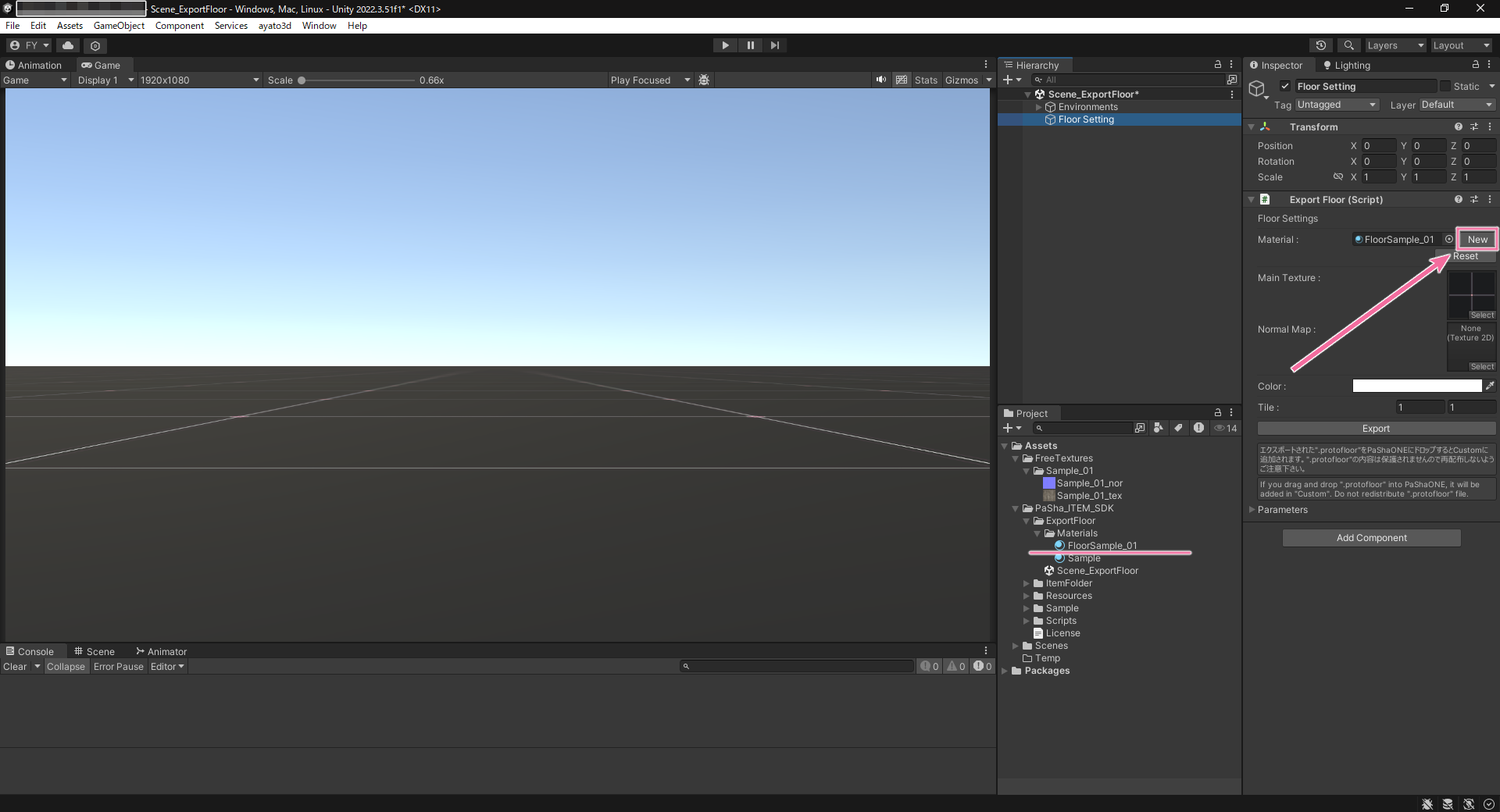
Floor Settingから「New」ボタンを押し任意の名前でマテリアルを作ります。上書き可能なので注意して保存してください。(ここではFloorSample_01としました)
保存場所はどこでも問題ありませんがデフォルトでは「Materials」内に保存されます。後で再編集(後述します)する場合を考慮するとここにまとめておく良いかもしれません。
テクスチャを各枠内へドラッグ&ドロップするとすぐGameView画面に反映します。NormalMapも指定した場合は「BumpScale」が有効になります。
必要であれば枠内の初期値を設定します。指定しなければそのままの数値がリセット時のデフォルトになります。デフォルトではタイリングの幅が大きすぎたり、頻繁に同じ設定で使用する場合などに指定しておくと便利です。
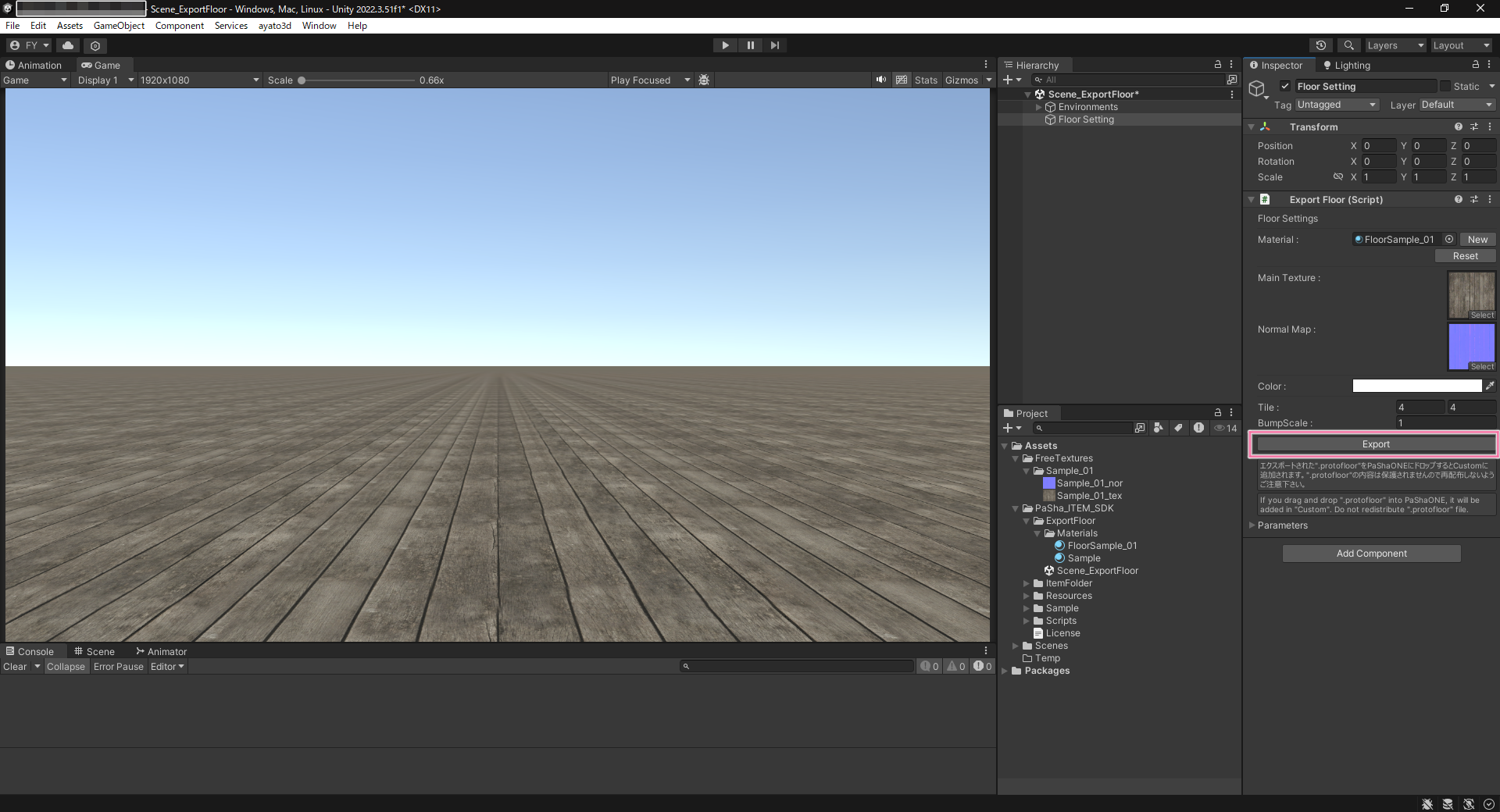
「Export」を押すと処理が開始されます。少し時間がかかる場合もあります。処理が完了すると「(マテリアル名).protofloor」という仮ファイルが作成され保存フォルダが開きます。
それをPaShaONEへドラッグ&ドロップするとアプリ内の床設定の「カスタム」欄へ追加されます。選択して表示されたら成功です。
仮ファイルが不要な場合は任意で削除してください。このファイルは保護されていないので再配布などはしないようにしてください。終了の際は一応シーンを保存しておくことをオススメします。
通常の作成手順はここまでです。
お疲れさまでした。
以前に作ったマテリアルを再編集したい場合は「New」ではなく、そのマテリアルを直接「Floor Settings」のマテリアル欄へドロップします。
ただし注意点としてインスペクターの更新内容はUnityエディタが更新毎に自動保存している点です。以前のものを残しつつちょっと違うタイプを作りたい場合などは「Ctrl+D」でマテリアルを複製し、その複製を使って編集して下さい。
複製名には「(1)」などが付加されますが直接任意に変更してもかまいません。日本語文字は不具合の原因になる可能性もありますが、使いたい場合は「使ってみて使えたらまあOK」程度に思ってください。
アイテムの作成はこちら>>